Utiliser le MDT des entreprises — Application Entreprise
Ce guide explique l’application Entreprise de la tablette : activité quotidienne, employés, caisse, salaires, factures, documents et administration. Il s’adresse aux employés, responsables et patrons des entreprises de ONEDAY.
Version du guide : 16 novembre 2026. Les captures présentent la véritable interface en mode démonstration, avec des personnes, opérations, montants et véhicules fictifs. Les droits de démonstration sont étendus ; votre entreprise peut disposer de moins de menus.
L’application Entreprise est distincte du MDT police et EMS. Les services d’urgence dont la gestion passe par leur MDT utilisent leurs propres écrans : guide police, guide EMS.
Sommaire
- 1. Ouvrir l’application et vérifier son entreprise
- 2. Comprendre l’accueil et les menus
- 3. Prendre son service et suivre le pointage
- 4. Recruter et gérer les employés
- 5. Comprendre et verser les salaires
- 6. Consulter la caisse et effectuer un virement
- 7. Créer, suivre et régler les factures
- 8. Gérer la carte d’un restaurant
- 9. Consulter la flotte et renouveler les immatriculations
- 10. Lire et publier au tableau de service
- 11. Diffuser une annonce publique
- 12. Rédiger, imprimer et faire signer des documents
- 13. Régler l’entreprise, les grades et les droits
- 14. Exemples de journées de travail
- 15. Résoudre les problèmes courants
1. Ouvrir l’application et vérifier son entreprise
- Ouvrez votre tablette et lancez Entreprise.
- Si l’application n’est pas installée, recherchez-la parmi les applications disponibles sur la tablette.
- Vérifiez le nom de l’entreprise en haut du menu et votre nom avec votre grade.
- Consultez votre poste et votre état de service sur Accueil.
- Lisez les messages en attente au Tableau de service.
L’accès repose sur votre métier et sur l’existence d’une entreprise reconnue par le système de caisse. L’application n’est pas un outil permettant d’ouvrir librement les comptes d’une autre entreprise.
Elle peut aussi être disponible sur les ordinateurs compatibles. Vos permissions restent celles de votre personnage, quel que soit l’appareil.
Ouvrir l’application n’est pas prendre son service
Contrairement au parcours des services d’urgence, l’ouverture d’Entreprise ne doit pas être confondue avec une prise de service. Vous pouvez consulter les fonctions qui vous sont autorisées et utiliser votre carte de poste pour Prendre le service ou Quitter le service.
Employé, responsable ou patron : des accès différents
Le patron et les grades autorisés règlent les permissions grade par grade. Un employé peut donc voir seulement son accueil et les informations internes, tandis qu’un responsable dispose aussi de la facturation, du personnel ou des salaires.
Le patron a tous les droits de l’application. Les autres accès dépendent des réglages de l’entreprise ; ne vous fiez pas uniquement à l’intitulé de votre grade.
2. Comprendre l’accueil et les menus
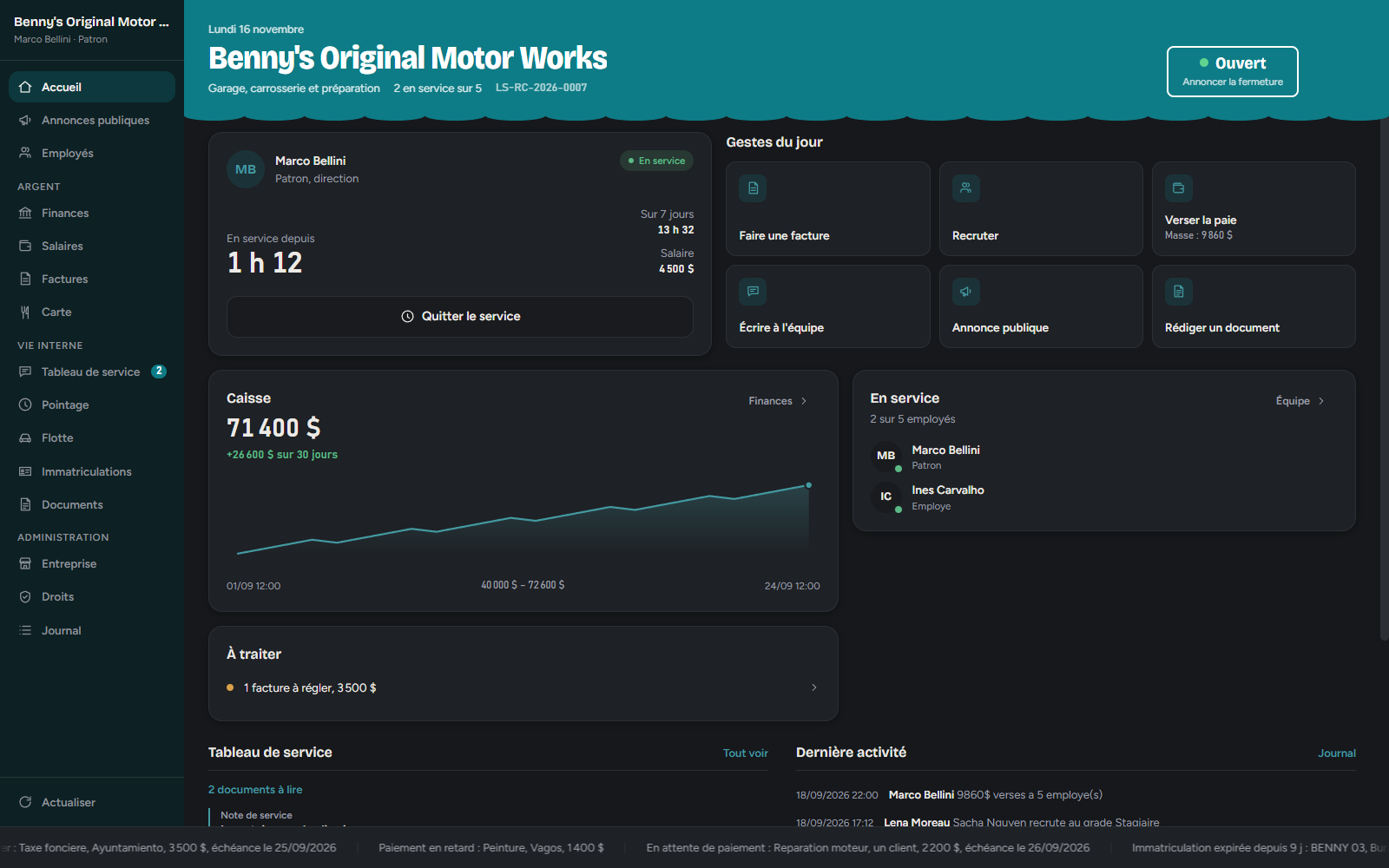
L’accueil reprend les informations autorisées à votre grade. Les raccourcis « Gestes du jour » ne donnent pas de permissions supplémentaires : ils ouvrent les actions auxquelles vous avez déjà accès.
| Écran | Utilité |
|---|---|
| Accueil | Votre poste, votre service, les tâches accessibles et les éléments à traiter. |
| Employés | Effectif, dossiers individuels, recrutement et gestion hiérarchique. |
| Finances | Caisse, activité, journal, virements et filiales lorsque ces fonctions sont disponibles. |
| Salaires | Régime de rémunération, paie, inclusion des employés et primes. |
| Factures | Factures reçues, émises, réglées et catalogue de prestations. |
| Carte | Prix et vitrine des restaurants liés à l’entreprise. |
| Tableau de service | Notes, consignes et communiqués à l’équipe. |
| Pointage | Consultation des sessions et heures de service. |
| Flotte | Liste des véhicules de l’entreprise. |
| Immatriculations | État des immatriculations et renouvellements autorisés. |
| Documents | Rédaction et impression des pièces à l’en-tête de l’entreprise. |
| Entreprise | Présentation de l’entreprise et gestion des grades selon les droits. |
| Droits | Permissions accordées à chaque grade. |
| Journal | Traçabilité des actions réalisées dans l’application. |
Lire les éléments « À traiter »
Selon vos droits, l’accueil peut signaler des factures à régler, des employés sans salaire fixé ou une paie suspendue. Un encart absent peut simplement correspondre à une information que votre grade n’est pas autorisé à consulter.
Le bandeau en bas de la tablette peut rappeler des factures en attente et des immatriculations à renouveler. Il complète les écrans de gestion ; ouvrez le menu concerné pour vérifier le détail et effectuer l’action.
Utilisez Actualiser, en bas de la navigation, si les informations semblent anciennes. Enregistrez vos saisies avant une actualisation complète.
3. Prendre son service et suivre le pointage
Commencer ou terminer une session
- Ouvrez Accueil et repérez votre carte personnelle.
- Cliquez sur Prendre le service lorsque vous commencez votre activité.
- Vérifiez l’indication En service et le début du compteur.
- À la fin, cliquez sur Quitter le service et vérifiez le retour hors service.
La prise ou la fin de service depuis le téléphone participe au même suivi de votre état de service. Il n’est pas nécessaire de lancer une deuxième session dans l’application pour doubler le pointage.
Lire le suivi des heures
L’accueil montre vos informations personnelles. Le menu Pointage, lorsqu’il est autorisé, permet de consulter les sessions de l’équipe et les détails disponibles pour un employé.
| Indicateur | Signification |
|---|---|
| En service depuis | Temps de la session actuellement ouverte. |
| Heures sur la période affichée | Total de service sur la fenêtre de consultation, généralement les derniers jours. |
| Dernière prise de service | Dernière activité de pointage enregistrée. |
| Heures dues / dû à la prochaine paie | Temps retenu pour le prochain paiement d’un salarié à l’heure. |
Le compteur d’heures de la période et le compteur d’heures à payer ne sont pas interchangeables. Le versement de la paie peut solder les heures dues sans supprimer les anciennes sessions de pointage.
Une connexion au serveur ne signifie pas automatiquement être en service. Vérifiez votre statut au début de l’activité, particulièrement si votre rémunération est calculée à l’heure.
Ne pas confondre les deux boutons de départ
- Quitter le service termine votre activité et son pointage.
- Quitter l’entreprise vous fait quitter le métier et devenir sans emploi, après confirmation. Une réembauche sera nécessaire pour revenir.
Le second bouton n’est pas une fin de journée. Pour un patron inscrit au registre du commerce, quitter son poste ne constitue pas une transmission de l’entreprise : utilisez le parcours de cession prévu auprès du gouvernement et les consignes adaptées.
4. Recruter et gérer les employés
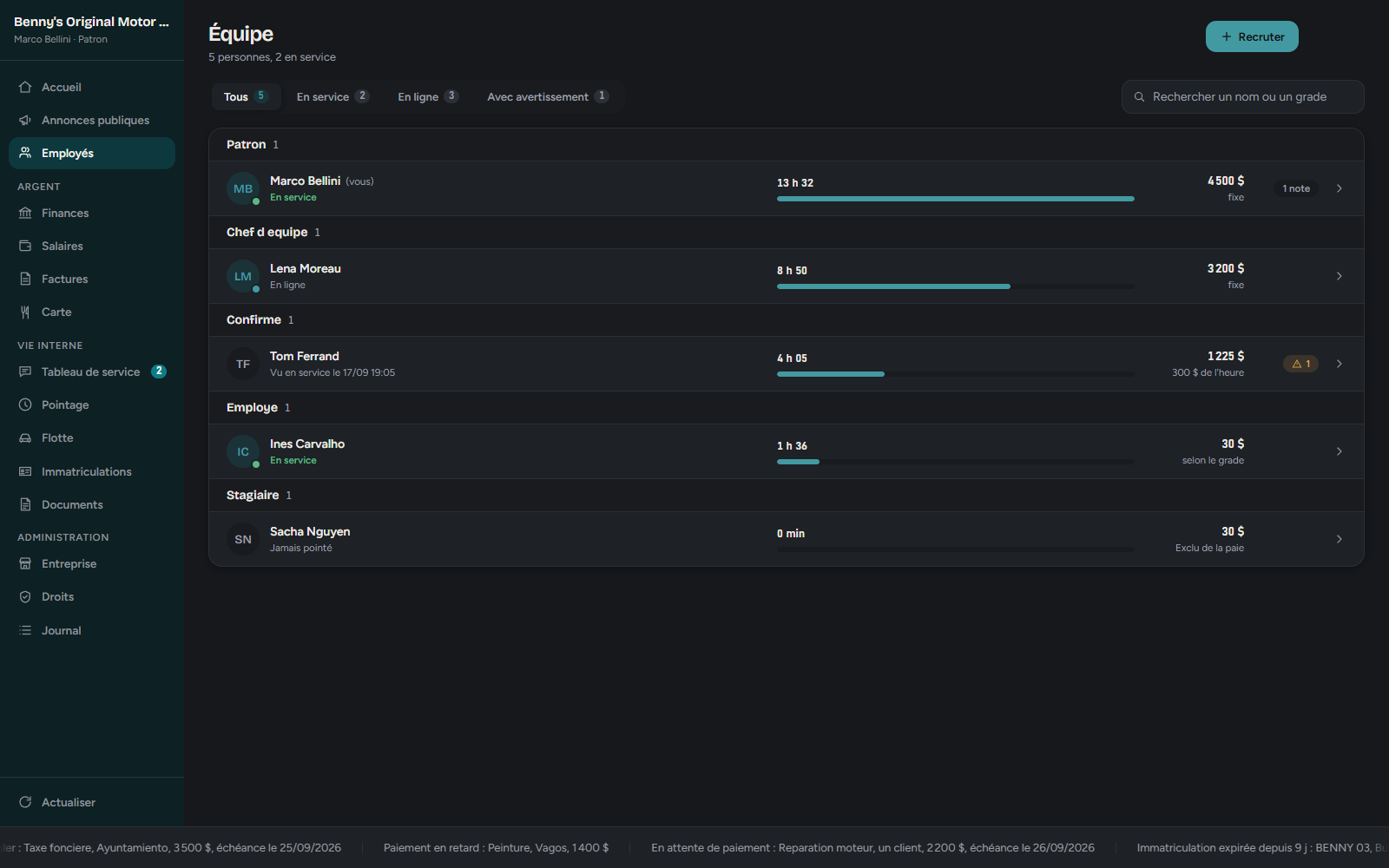
Consulter l’équipe et un dossier
- Ouvrez Employés.
- Utilisez la recherche par nom ou grade, et les filtres Tous, En service, En ligne ou Avec avertissement selon les choix affichés.
- Cliquez sur l’employé pour ouvrir son dossier.
- Consultez les informations disponibles : poste, rémunération, pointage, notes et historique.
En ligne ne veut pas dire En service. Un employé peut être connecté sans avoir commencé son activité professionnelle.
Le dossier permet les actions de gestion autorisées et peut proposer des documents préremplis. Les réglages de rémunération se font principalement dans Salaires : ne cherchez pas à modifier un montant simplement parce qu’il est affiché dans le dossier.
Recruter une personne
- Placez-vous près du candidat, à 6 mètres maximum dans la configuration actuelle.
- Ouvrez Employés → Recruter, ou le raccourci de recrutement sur l’accueil.
- Sélectionnez le bon candidat parmi les personnes proposées.
- Choisissez un grade que vous êtes autorisé à attribuer.
- Envoyez l’offre et attendez la réponse du candidat.
- Le candidat dispose d’environ 30 secondes pour accepter.
- Vérifiez le message de résultat et l’apparition du nouvel employé dans l’effectif.
Une offre refusée ou expirée n’est pas une embauche. Le candidat doit rester dans les conditions de proximité demandées jusqu’à la validation du parcours.
Promouvoir, rétrograder et licencier
La hiérarchie est contrôlée : vous ne gérez pas librement un collègue de grade égal ou supérieur, et vous ne pouvez pas attribuer un grade égal ou supérieur au vôtre.
Depuis le dossier de la personne concernée, utilisez l’action proposée, vérifiez le nom et le nouveau grade ou le motif demandé, puis confirmez. Si l’action est refusée, vérifiez à la fois votre permission et la position hiérarchique de la cible.
Notes, avertissements et félicitations
Les agents habilités peuvent tenir le dossier d’un employé. Rédigez une note factuelle, contextualisée et utile au suivi de l’entreprise. Vérifiez la catégorie choisie : une information, un avertissement et une félicitation n’ont pas le même sens.
Le dossier peut aussi porter un intitulé de poste. Cet intitulé ne remplace pas le grade ni les permissions qu’il donne.
5. Comprendre et verser les salaires
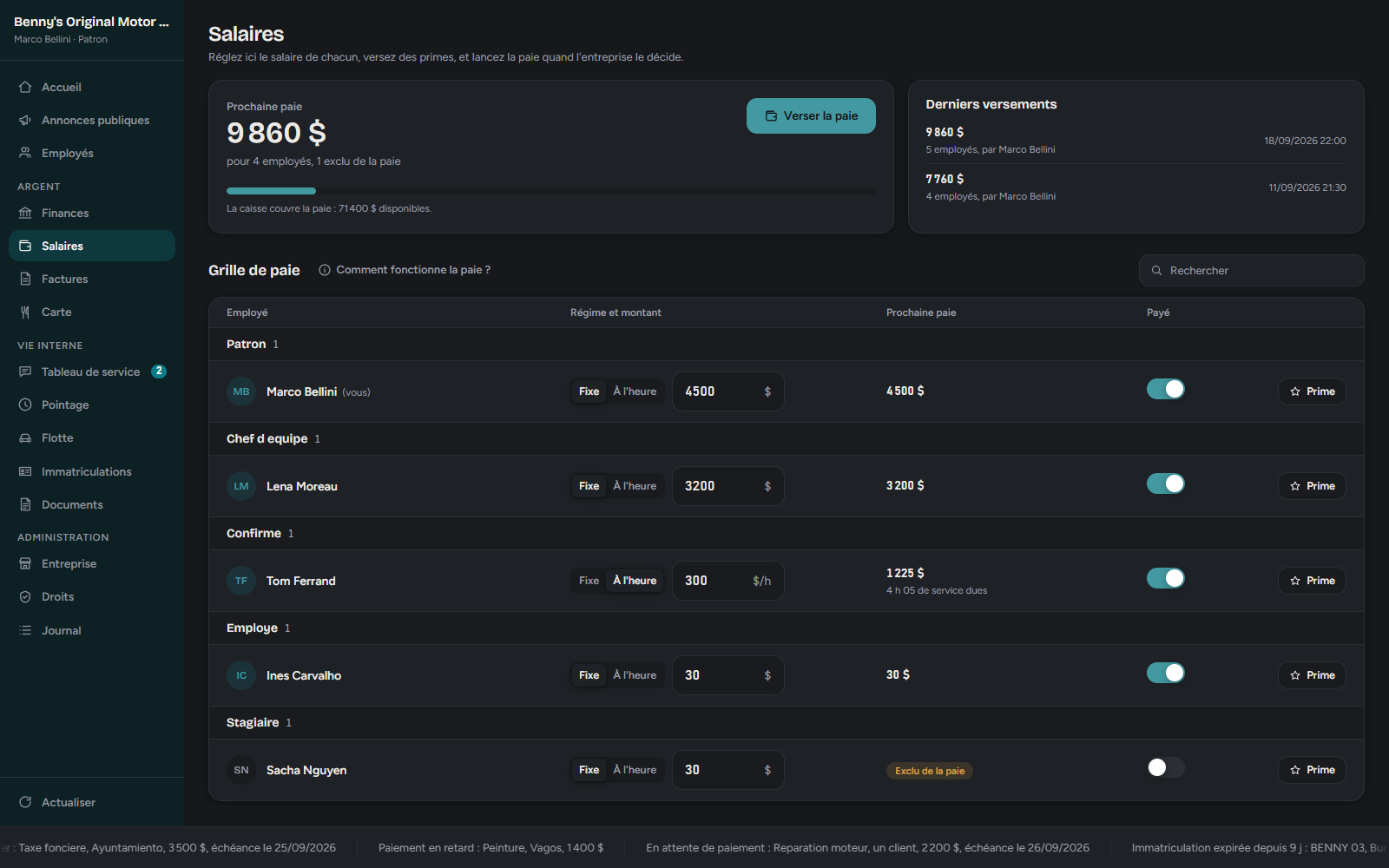
Trois notions à distinguer
| Notion | Effet |
|---|---|
| Salaire de grade | Valeur de référence applicable sans réglage individuel. |
| Salaire fixe | Montant prévu pour chaque versement de paie. |
| Salaire à l’heure | Taux horaire appliqué au temps de service restant à payer. |
La paie à l’heure utilise le pointage de service, pas simplement le temps passé connecté au serveur. Les montants et plafonds dépendent du système de caisse et des réglages de l’entreprise.
Fixer ou corriger une rémunération
- Ouvrez Salaires et retrouvez l’employé dans la grille.
- Choisissez Fixe ou À l’heure, lorsque ces choix sont disponibles.
- Saisissez le montant correspondant : salaire par versement ou taux horaire.
- Laissez l’enregistrement automatique s’effectuer après la saisie, ou quittez le champ.
- Vérifiez la confirmation et le montant réellement retenu dans la grille.
Une valeur refusée peut revenir à sa valeur précédente. Ne considérez pas une saisie comme enregistrée tant que le retour du système ne le confirme pas.
Le droit de fixer le salaire des autres n’autorise pas automatiquement à augmenter le sien. Le réglage de son propre salaire nécessite une permission supplémentaire, sauf pour le patron.
Changer le régime ou le taux ne doit pas être utilisé pour tenter d’effacer les heures dues. Vérifiez le récapitulatif de paie après toute modification.
Inclure ou exclure quelqu’un de la prochaine paie
Le contrôle Payé de la ligne indique si l’employé participe à la paie. S’il est désactivé, l’employé apparaît comme Exclu de la paie.
Pour un salarié à l’heure, l’exclusion conserve les heures dues pour un traitement ultérieur. Ce contrôle ne licencie pas la personne et ne supprime pas son historique de service.
Verser la paie
- Vérifiez les employés inclus, les régimes, les montants et les heures dues.
- Lisez le total Prochaine paie et vérifiez que la caisse couvre ce versement.
- Cliquez sur Verser la paie et suivez la confirmation proposée.
- Attendez le résultat avant de relancer une action.
- Consultez Derniers versements et les mouvements de caisse.
Le versement concerne les salariés inclus, connectés ou non, selon le traitement du système bancaire. Une rémunération fixe correspond à un versement : ne cliquez pas plusieurs fois en pensant qu’il s’agit seulement d’une mise à jour de la grille.
Si la paie est suspendue, le bandeau Reprendre la paie permet la reprise pour les personnes habilitées. Une reprise et un versement ne sont pas le même geste.
Verser une prime
Utilisez Prime sur la ligne de la personne, renseignez le montant et le motif, puis confirmez. La prime est un versement ponctuel prélevé sur la caisse ; elle ne change pas le salaire régulier.
Vérifiez le destinataire et le motif avant validation. L’attribution d’une prime à soi-même suit une règle plus restrictive : elle est réservée au patron.
6. Consulter la caisse et effectuer un virement
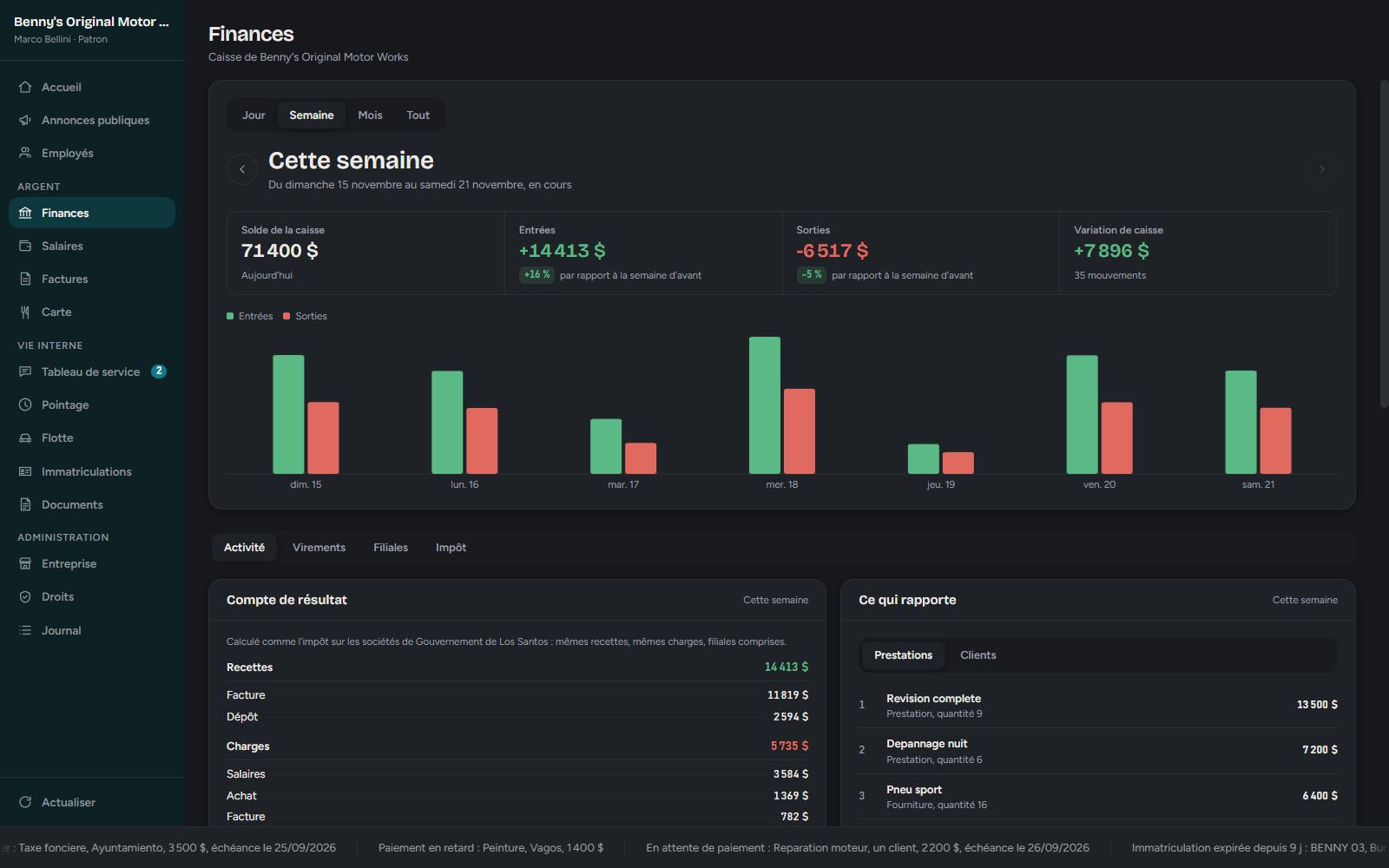
Lire les chiffres de la bonne période
- Ouvrez Finances.
- Choisissez Jour, Semaine, Mois ou Tout.
- Utilisez les flèches pour changer la période lorsque le mode le permet.
- Vérifiez les dates affichées avant d’interpréter les chiffres.
- Consultez le journal des mouvements pour expliquer une variation.
Le solde de caisse est une situation du compte ; les entrées, sorties et la variation décrivent l’activité de la période choisie. Ne confondez pas le solde disponible et les seules recettes du jour.
Les vues d’activité, de résultat, de prestations, de clients ou d’impôt apparaissent selon les informations et les droits disponibles. Utilisez les dates et le détail des mouvements pour comparer deux périodes cohérentes.
Effectuer un virement
- Ouvrez la partie Virements lorsque vous disposez du droit correspondant.
- Renseignez l’IBAN destinataire.
- Utilisez la vérification du destinataire proposée et relisez le titulaire retrouvé.
- Saisissez le montant et la référence du virement.
- Vérifiez le récapitulatif avant d’envoyer.
- Contrôlez le message de résultat et le journal de caisse.
Le virement débite la caisse de l’entreprise. Le fait de voir le solde ou le RIB ne signifie pas que votre grade a le droit de transférer de l’argent.
Les dépôts ou retraits d’espèces et les autres opérations de guichet restent dans le parcours de la banque. Ne cherchez pas un bouton de dépôt ou de retrait liquide dans cet écran.
Filiales et entreprises liées
Si une organisation de groupe existe et que votre grade y a accès, la partie Filiales affiche les entreprises concernées et permet les transferts autorisés entre leurs caisses.
Vérifiez la caisse de départ, celle d’arrivée et le montant. Ce parcours est limité aux entreprises reconnues dans le même groupe ; il n’est pas un moyen de retirer librement de l’argent à une entreprise extérieure.
7. Créer, suivre et régler les factures
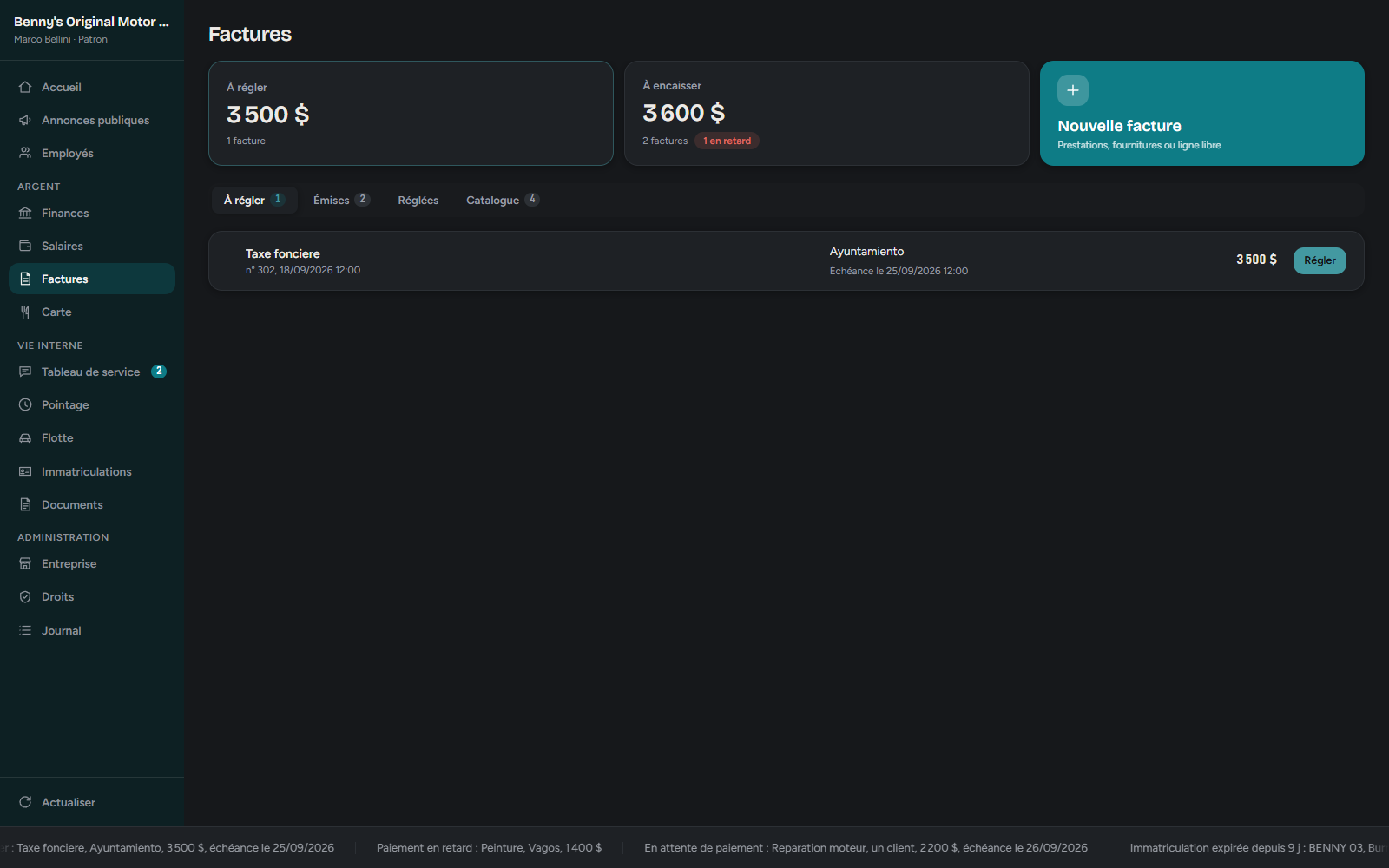
Identifier le bon onglet
| Onglet | Contenu |
|---|---|
| À régler | Factures reçues que l’entreprise doit payer. |
| Émises | Factures envoyées par l’entreprise et suivi des paiements attendus. |
| Réglées | Historique des règlements disponibles. |
| Catalogue | Prestations réutilisables pour préparer les factures. |
Une facture émise n’est pas encore une somme encaissée. Consultez son état avant de considérer la prestation réglée.
Créer une facture
- Cliquez sur Nouvelle facture.
- Ajoutez les lignes correspondant à ce qui doit être facturé.
- Vérifiez les libellés, quantités et prix unitaires.
- Choisissez le destinataire : particulier à proximité ou entreprise de l’annuaire proposé.
- Pour un particulier, placez-vous à proximité, à 6 mètres maximum dans la configuration actuelle, puis sélectionnez la bonne personne.
- Renseignez le nom ou le libellé de destinataire si le formulaire le prévoit.
- Relisez le total et le destinataire avant l’émission.
- Vérifiez que la facture apparaît dans les factures émises.
Les trois origines de ligne
| Origine | Utilisation |
|---|---|
| Prestation du catalogue | Réutiliser un service préparé par l’entreprise, avec son tarif. |
| Fourniture | Ajouter un article du catalogue lié à la boutique lorsque cette intégration est disponible. |
| Ligne libre | Facturer ponctuellement un élément avec un libellé et un prix saisis dans le formulaire. |
La configuration actuelle permet jusqu’à 30 lignes avec des quantités de 1 à 500 par ligne. Le total de la facture doit être strictement positif.
Une fourniture dans le détail de facturation n’est pas, à elle seule, une remise physique de l’objet au client. Effectuez séparément les gestes de livraison ou de vente prévus par le métier.
Régler ou annuler une facture
- Pour une facture reçue, utilisez Régler si vous êtes habilité, puis vérifiez le montant débité et le nouvel état.
- Pour une facture émise incorrecte, utilisez l’action Annuler la facture lorsque les droits et l’état le permettent.
- Ne recréez pas une facture uniquement parce qu’un paiement n’a pas encore été reçu : recherchez d’abord l’existante.
Les échéances, mentions de retard et éventuels montants associés viennent du système de facturation. Lisez le montant effectivement présenté avant de valider un règlement.
Tenir le catalogue de prestations
Dans Catalogue, les personnes autorisées peuvent ajouter ou modifier une prestation avec son nom, sa description, sa catégorie et son prix. La configuration actuelle limite le catalogue à 80 prestations.
Utilisez des intitulés compréhensibles et vérifiez les prix avant de les rendre disponibles à l’équipe. Une prestation de facturation et un plat vendu à la carte d’un restaurant sont gérés par deux écrans différents.
8. Gérer la carte d’un restaurant
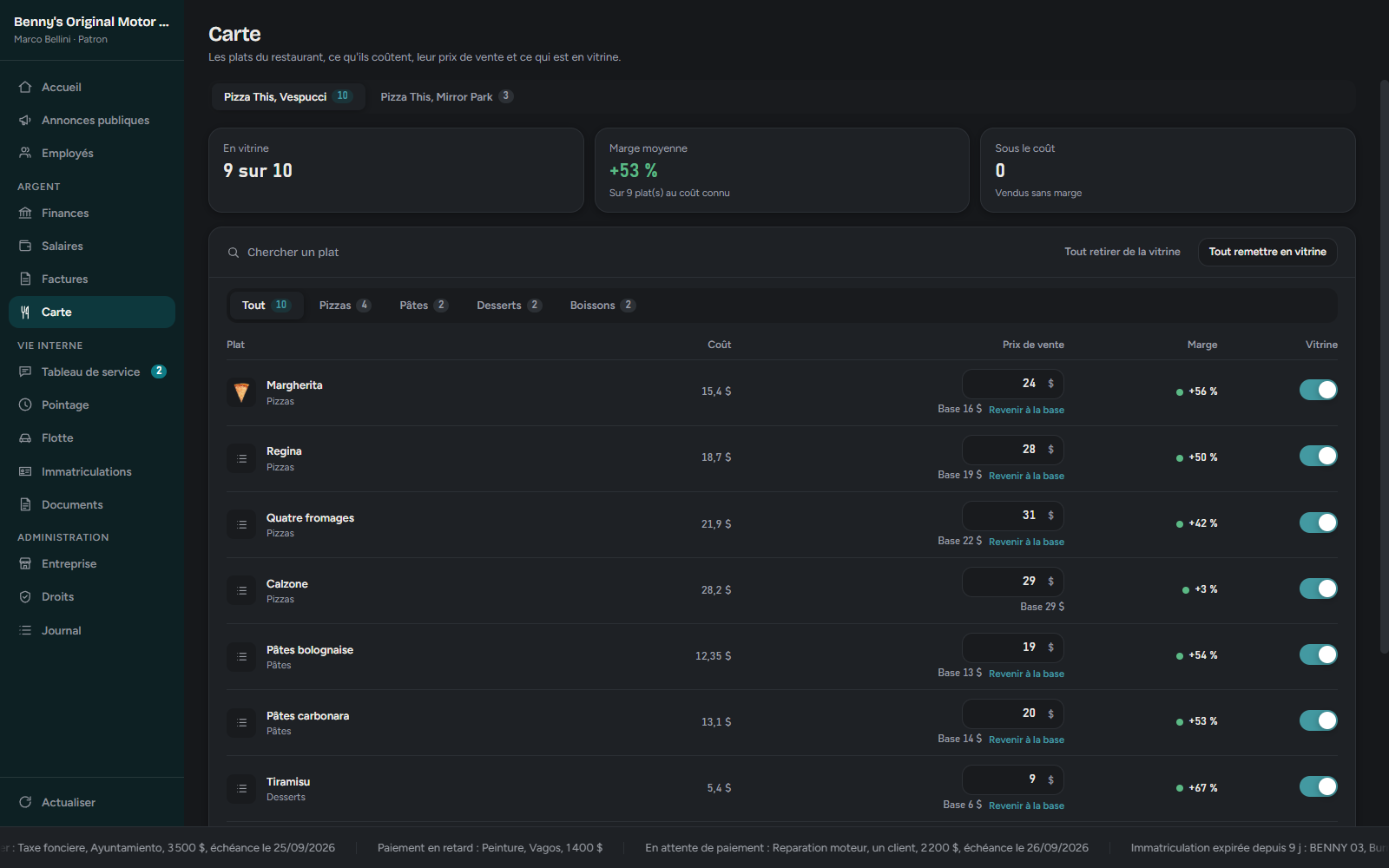
Ce menu n’apparaît que pour les entreprises disposant d’un restaurant lié et des droits nécessaires. La démonstration présente plusieurs établissements fictifs pour illustrer les possibilités ; toutes les entreprises n’ont pas ces onglets.
Vérifier le bon établissement
Si plusieurs restaurants sont proposés, sélectionnez celui à modifier avant de toucher aux prix ou à la vitrine. Utilisez la recherche et les catégories pour retrouver un plat.
| Colonne ou indicateur | Sens |
|---|---|
| Coût | Estimation issue des ingrédients et prix connus par le système. |
| Prix de vente | Tarif appliqué au plat dans l’établissement sélectionné. |
| Marge | Indicateur calculé à partir des éléments de coût disponibles. |
| Vitrine | Plat proposé ou retiré de la vente. |
| Coût incomplet | Certains prix d’achat nécessaires au calcul ne sont pas connus. |
Une marge de plat ne représente pas à elle seule tout le résultat de l’entreprise. Ne l’interprétez pas comme un bénéfice net intégrant automatiquement tous les salaires et charges.
Modifier un prix
- Retrouvez le plat dans le bon restaurant.
- Modifiez le champ Prix de vente si vous êtes autorisé à fixer les prix.
- Validez la saisie selon le fonctionnement du champ et attendez la confirmation.
- Vérifiez le tarif retenu et l’indicateur de marge.
- Pour retirer le réglage personnalisé, utilisez Revenir à la base.
Retirer ou remettre un plat en vente
L’interrupteur Vitrine de chaque ligne permet de retirer ou de remettre ce plat dans la vente. Les commandes Tout retirer de la vitrine et Tout remettre en vitrine agissent sur l’établissement sélectionné.
Relisez la confirmation d’une action globale : retirer tous les plats laisse la vitrine sans produits proposés. Cette action ne remplace pas une annonce de fermeture de l’entreprise.
Les droits Fixer les prix et Gérer la vitrine sont distincts de la simple consultation de la carte.
9. Consulter la flotte et renouveler les immatriculations
Flotte : consulter les véhicules
Le menu Flotte liste les véhicules de l’entreprise accessibles dans ce suivi. Cette consultation ne doit pas être confondue avec une opération de sortie du garage ou avec le renouvellement d’immatriculation.
Immatriculations : suivre les titres et échéances
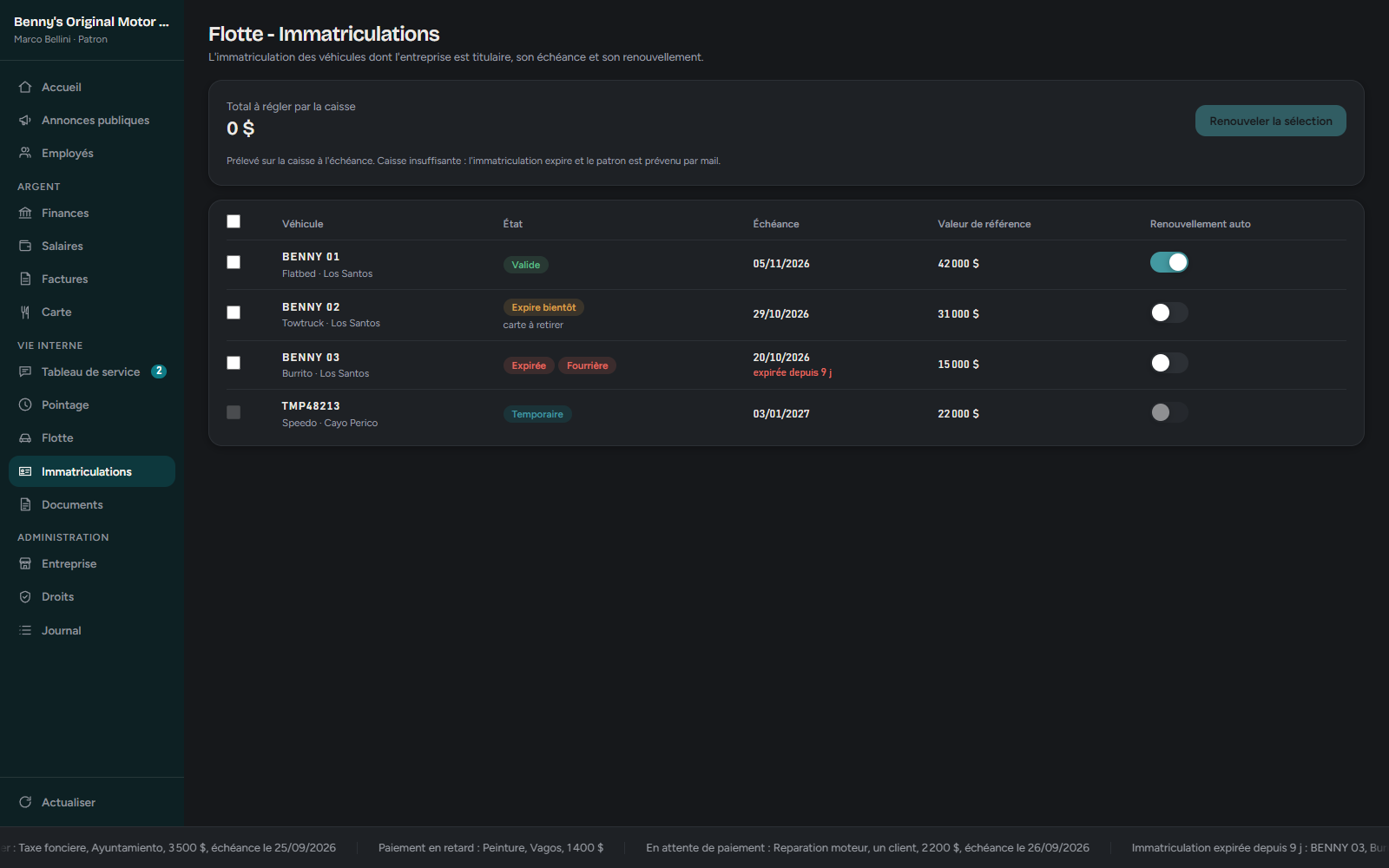
L’écran Immatriculations concerne les véhicules dont l’entreprise est titulaire au registre. Il affiche notamment la plaque, le véhicule, l’état, l’échéance et le renouvellement automatique.
Les états peuvent inclure Valide, Expire bientôt, Expirée ou Temporaire. Les mentions supplémentaires, comme carte à retirer ou Fourrière, doivent être lues séparément de la validité du titre.
Renouveler une sélection
- Ouvrez Immatriculations avec un grade autorisé à les gérer.
- Cochez les véhicules renouvelables concernés.
- Attendez le calcul du devis.
- Vérifiez les véhicules bloqués, le montant total et les éventuelles majorations.
- Vérifiez que la caisse peut régler le total.
- Utilisez Renouveler la sélection et lisez la confirmation.
- Contrôlez les nouveaux états et échéances après l’opération.
Un véhicule visible n’est pas forcément renouvelable par ce parcours. Une plaque temporaire, radiée ou appartenant à une catégorie particulière peut nécessiter une autre démarche au registre.
Renouvellement automatique
L’interrupteur de la ligne active ou coupe le renouvellement automatique lorsque cette action est possible. Le paiement est prévu sur la caisse de l’entreprise, pas sur le compte personnel de l’employé qui coche la case.
Conservez une caisse suffisante : si les fonds manquent à l’échéance, l’immatriculation peut expirer et le patron est prévenu par mail. Cocher l’option ne remplace pas le contrôle du solde et des échéances.
Voir la flotte et gérer ses immatriculations sont deux permissions distinctes. Un écran en lecture seule n’autorise pas le renouvellement.
10. Lire et publier au tableau de service
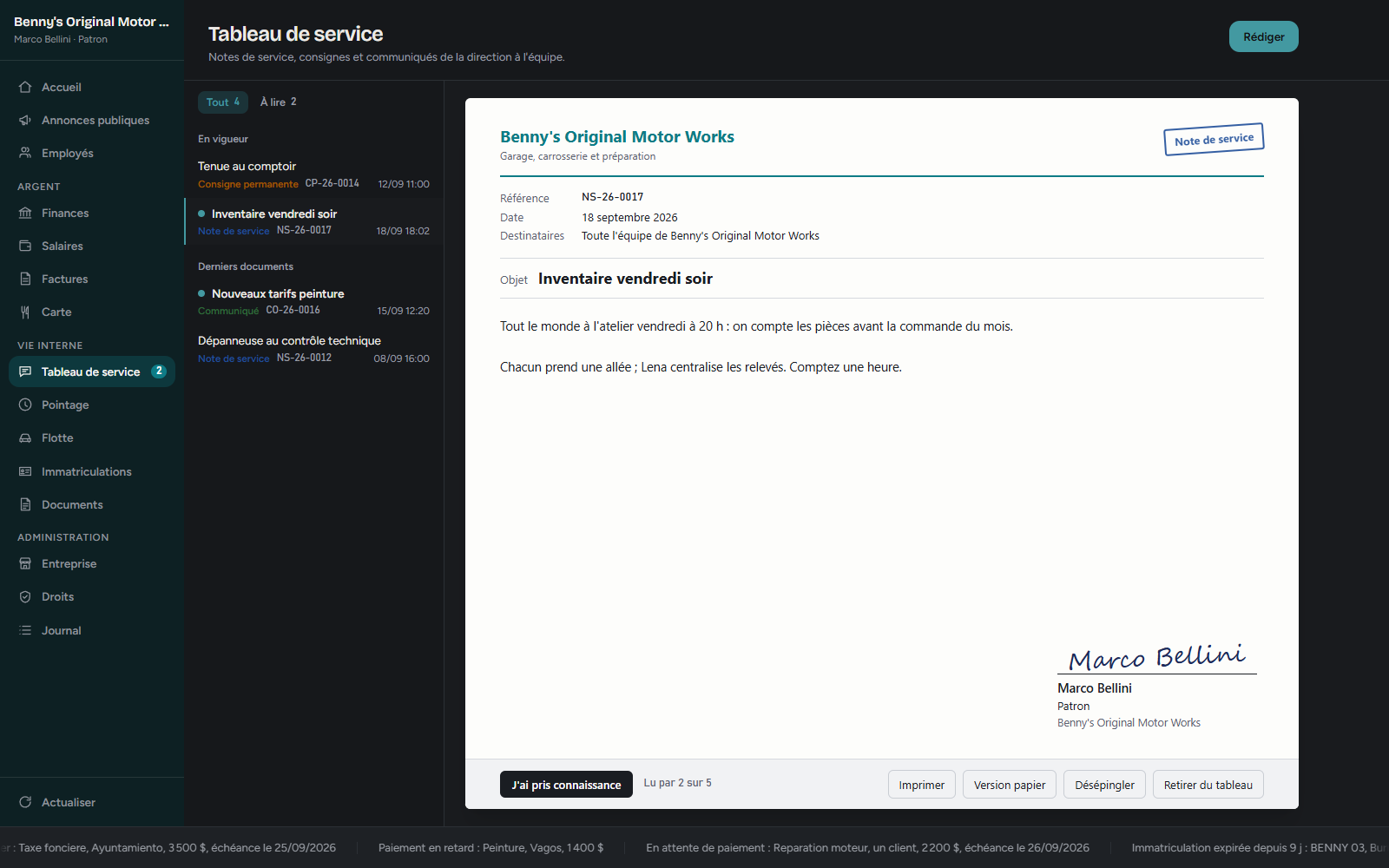
Lire les informations de l’équipe
- Ouvrez Tableau de service.
- Consultez les documents en vigueur et ceux marqués à lire.
- Sélectionnez la note ou la consigne pour en lire le contenu complet.
- Utilisez J’ai pris connaissance lorsque ce bouton est proposé.
Les documents peuvent être des notes de service, des consignes permanentes ou des communiqués. L’accusé de lecture aide les responsables à suivre la prise de connaissance ; il ne remplace pas la lecture du texte.
Publier un message interne
Si vous êtes habilité, cliquez sur Rédiger, choisissez le type adapté, puis complétez l’objet et le texte. Vérifiez le contenu et publiez. Les actions d’épinglage, de retrait et d’impression apparaissent selon vos droits et le document.
Le tableau de service s’adresse à l’équipe de l’entreprise. Pour annoncer une ouverture aux clients, utilisez les annonces publiques.
11. Diffuser une annonce publique
Le menu Annonces publiques permet aux personnes autorisées de communiquer au nom de l’entreprise dans la ville.
- Choisissez un modèle, comme Ouverture ou Fermeture, ou le parcours de message libre disponible.
- Complétez les informations utiles aux clients.
- Relisez l’aperçu, l’objet et le texte.
- Vérifiez le délai restant avant un nouvel envoi.
- Publiez puis attendez la confirmation.
Dans la configuration actuelle, le délai minimum entre deux annonces d’une même entreprise est de 120 secondes. Le formulaire limite aussi la longueur des textes.
La pancarte Ouvert / Fermé sur l’accueil peut proposer Annoncer l’ouverture ou Annoncer la fermeture. Ce geste déclenche une annonce publique : ce n’est pas un simple indicateur personnel de présence.
À distinguer :
- votre bouton Prendre le service concerne votre pointage ;
- une annonce d’ouverture informe les clients ;
- le tableau de service informe vos collègues ;
- la vitrine d’un restaurant détermine les plats proposés.
12. Rédiger, imprimer et faire signer des documents
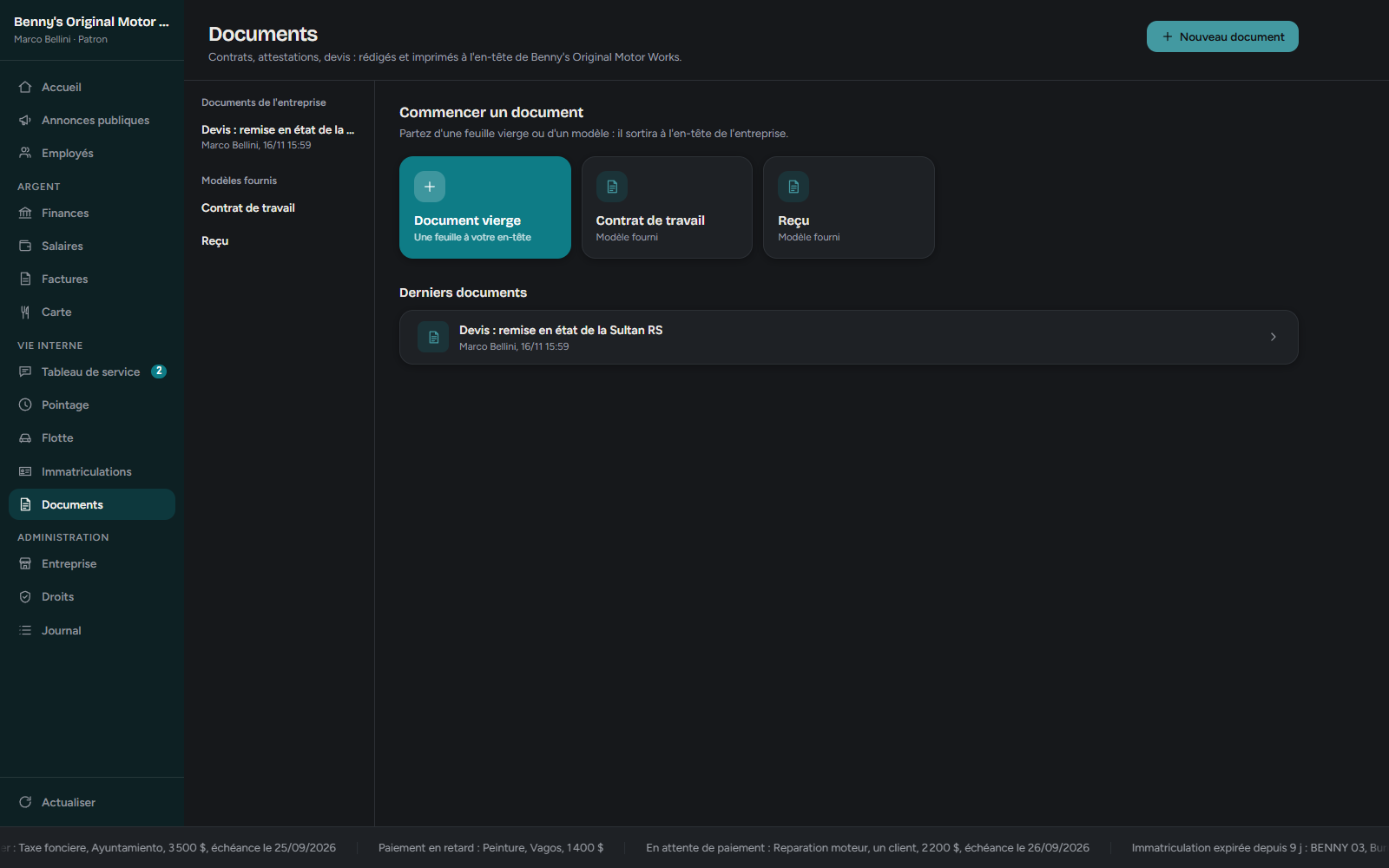
Créer une pièce
- Ouvrez Documents.
- Utilisez Nouveau document, Document vierge ou un modèle disponible.
- Donnez un titre précis.
- Complétez les rubriques de la feuille : paragraphes, champs, tableaux et signatures selon le type de pièce.
- Vérifiez l’identité des personnes, les montants, les dates et les clauses rédigées en RP.
- Enregistrez le document.
- Relisez l’aperçu avant d’imprimer.
Les modèles peuvent couvrir un contrat de travail, une attestation d’emploi, un devis, un bon de livraison, un reçu, une note de service ou une convention. Leur présence dépend des modèles fournis et des modèles enregistrés par votre entreprise.
Une pièce préremplie est un point de départ : vérifiez les informations avant de la remettre. Un devis rédigé dans Documents ne remplace pas l’émission d’une facture dans Factures.
Brouillon privé et modèle partagé
| Option | Conséquence |
|---|---|
| Brouillon privé | Le document reste réservé à son auteur. |
| Document accessible à l’entreprise | Les agents habilités peuvent le retrouver dans le périmètre de leur entreprise. |
| Modèle | La pièce sert de base à de futures rédactions. |
Vérifiez ces options avant de conclure qu’un collègue doit déjà voir votre document. Seul l’auteur fait évoluer le caractère privé de son brouillon.
Imprimer une pièce
Le document doit être enregistré avant l’impression. Choisissez le nombre d’exemplaires, dans la limite actuellement prévue de 10 par impression, puis validez.
Les exemplaires sont remis dans votre inventaire pour être utilisés et transmis en jeu. Vérifiez l’espace disponible et le résultat de l’impression. La consommation de papier dépend de la configuration ; elle n’est pas activée par défaut dans la version décrite.
Faire signer et consulter les signatures
Une case à faire signer reste disponible sur le document papier pour que son détenteur la complète. Les signatures reçues sont ensuite consultables dans le suivi du document, lorsque le parcours de signature a été réalisé.
Le nom de signature correspond au texte écrit par le signataire : vérifiez ce qui a effectivement été signé. La simple présence d’une zone de signature dans le modèle ne vaut pas signature reçue.
Un contrat rédigé ou signé est une pièce RP ; il ne remplace pas le recrutement technique de la personne dans Employés. Inversement, l’embauche ne dispense pas du document si les règles de l’entreprise le demandent.
Supprimer un document de l’application ne retire pas les exemplaires papier déjà remis aux joueurs. Utilisez un suivi cohérent de vos versions.
13. Régler l’entreprise, les grades et les droits
Présentation et en-tête
Le menu Entreprise regroupe les réglages disponibles pour votre grade. Les personnes autorisées peuvent notamment régler l’activité, l’adresse ou la devise, le lieu et la couleur utilisés dans la présentation et les documents.
- Ouvrez le réglage concerné.
- Vérifiez les informations de l’entreprise.
- Modifiez uniquement les champs voulus.
- Enregistrez puis contrôlez l’aperçu de présentation ou du document.
Certains champs laissés vides reprennent les valeurs du registre. Modifier l’en-tête ne constitue pas, à lui seul, une modification de propriété au registre du commerce.
Grades
La gestion des grades dépend du type d’entreprise et du droit accordé. Les actions peuvent inclure le renommage de grades inférieurs et, pour les entreprises concernées, leur grille de rémunération ou d’autres opérations proposées.
Vérifiez le grade sélectionné et la portée du changement. Un intitulé de poste dans le dossier d’un employé est différent du grade commun à plusieurs employés.
Accorder les permissions
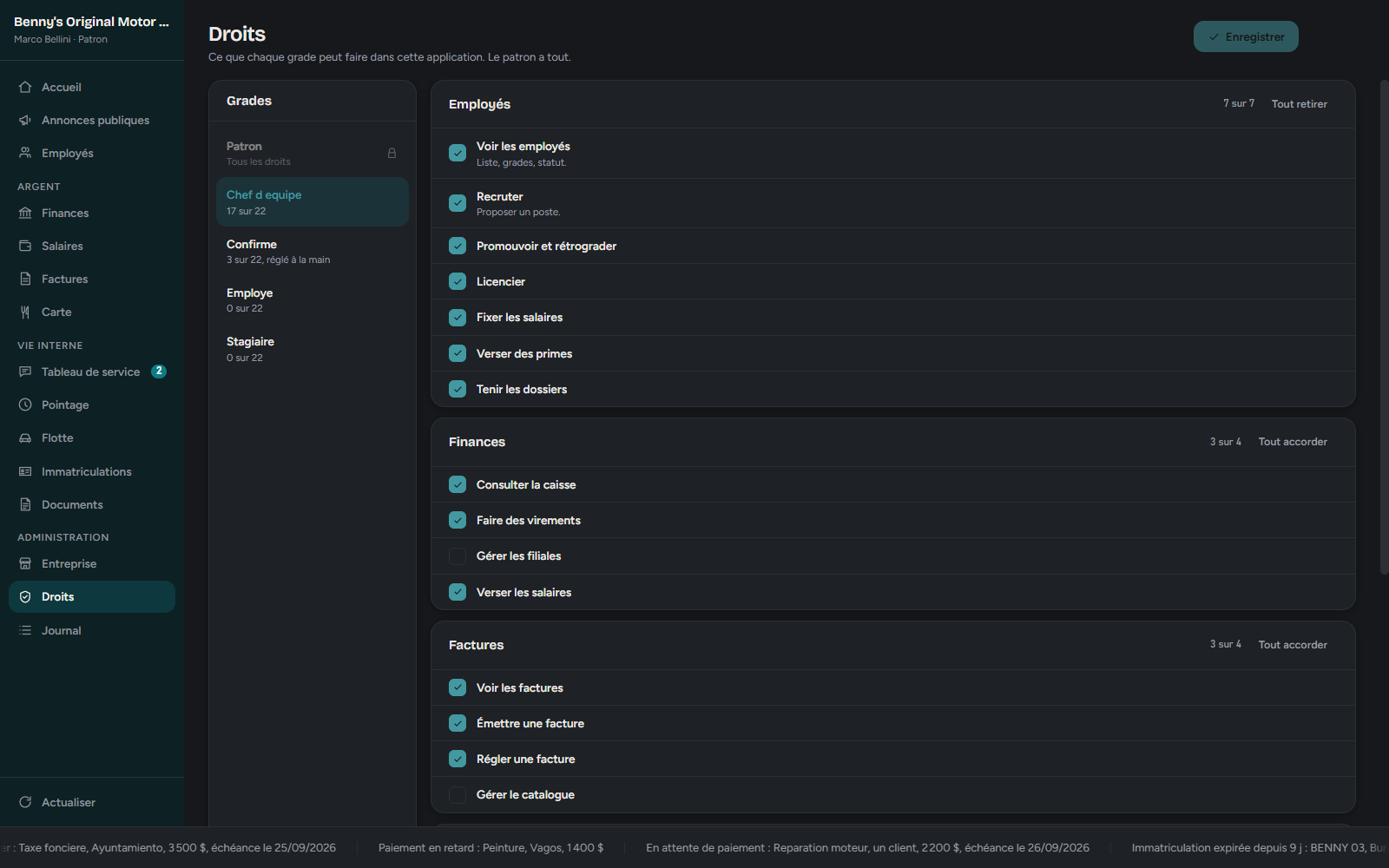
- Ouvrez Droits.
- Sélectionnez le grade à régler.
- Cochez les permissions correspondant à ses responsabilités.
- Vérifiez les permissions liées entre elles.
- Cliquez sur Enregistrer.
- Faites vérifier l’accès par un membre du grade concerné après actualisation.
Les réglages s’appliquent au grade, pas uniquement à l’employé sélectionné dans un autre écran. Le patron conserve tous les droits ; sa ligne n’est pas un rôle ordinaire que l’on peut vider de ses permissions.
Combinaisons utiles à vérifier
| Besoin | Permissions à examiner |
|---|---|
| Gérer les dossiers d’employés | Voir les employés, puis les actions de dossier ou de gestion nécessaires. |
| Émettre des factures depuis l’écran | Voir les factures et émettre une facture. |
| Préparer les prestations réutilisables | Accès aux factures et gestion du catalogue. |
| Consulter la caisse sans la dépenser | Consulter la caisse ; le virement est un droit distinct. |
| Régler les rémunérations | Fixer les salaires ; le propre salaire exige un droit distinct, sauf pour le patron. |
| Verser la paie | Verser les salaires ; différent de la seule modification des montants. |
| Gérer un restaurant | Voir la carte, puis fixer les prix et/ou gérer la vitrine. |
| Gérer les titres de la flotte | Gérer les immatriculations ; différent de la lecture des véhicules. |
| Rédiger des pièces | Rédiger des documents ; régler l’en-tête est une permission distincte. |
Si une remise aux réglages par défaut est proposée, relisez son effet avant de la confirmer : elle peut remplacer le réglage personnalisé du grade.
Journal
Le menu Journal permet aux personnes habilitées de consulter la traçabilité des actions. Utilisez le nom de l’auteur, le type d’opération, la date et le détail pour expliquer un changement ou préparer un signalement précis.
Le journal d’activité de l’application et le journal financier ne sont pas le même écran : pour expliquer un débit, consultez aussi les mouvements de caisse.
14. Exemples de journées de travail
Employé chargé d’une prestation
- Ouvrir Entreprise et vérifier le bon métier.
- Prendre le service et lire les consignes internes.
- Effectuer la prestation prévue en RP.
- Ouvrir Factures → Nouvelle facture, si ce rôle est autorisé.
- Sélectionner les prestations, vérifier les quantités et le bon client à proximité.
- Émettre la facture puis vérifier son suivi, sans confondre émission et paiement.
- Produire le document utile si nécessaire, selon ses droits.
- Quitter le service en fin d’activité.
Responsable préparant la paie
- Consulter le Pointage et vérifier les sessions utiles.
- Ouvrir Salaires pour contrôler les régimes, les taux et les salariés inclus.
- Vérifier les heures dues et les éventuelles exclusions.
- Contrôler le total de la prochaine paie et le solde de caisse.
- Effectuer un seul versement après vérification du récapitulatif.
- Vérifier les derniers versements et le journal financier.
- Traiter séparément les primes ponctuelles nécessaires.
Patron d’un restaurant
- Consulter les informations de caisse et les factures reçues.
- Vérifier le bon restaurant dans Carte.
- Contrôler les coûts connus, les tarifs et les plats proposés en vitrine.
- Ajuster les prix ou la vitrine selon les choix de gestion.
- Publier les consignes destinées à l’équipe au Tableau de service.
- Utiliser l’annonce publique d’ouverture lorsque le restaurant ouvre réellement en RP.
- Vérifier les véhicules et leurs échéances si l’entreprise possède une flotte.
15. Résoudre les problèmes courants
| Problème | Vérifications à faire |
|---|---|
| L’application indique qu’il n’y a pas d’entreprise | Vérifier votre métier, l’entreprise reconnue par la caisse et le service bancaire. |
| Je ne vois que l’accueil et le tableau de service | Votre grade peut ne pas avoir de permissions de gestion. Demander au patron de vérifier Droits. |
| J’ai ouvert l’application, mais mes heures ne démarrent pas | Cliquer sur Prendre le service et vérifier le statut ; ouvrir l’application ne suffit pas. |
| Je suis en ligne, mais pas dans les employés en service | Le pointage et la connexion au serveur sont deux états différents. |
| Le candidat n’apparaît pas au recrutement | Se rapprocher à moins de 6 mètres et actualiser la liste des personnes proposées. |
| L’offre d’embauche n’aboutit pas | Vérifier le refus, l’expiration, la proximité et le grade demandé. |
| Impossible de promouvoir ou de licencier quelqu’un | Vérifier votre droit et le grade de la cible ; un égal ou un supérieur n’est pas gérable par ce parcours. |
| Je peux modifier les autres salaires, mais pas le mien | Le propre salaire demande une permission distincte ; le patron bénéficie du droit complet. |
| Le montant saisi revient à l’ancienne valeur | Lire le refus et vérifier le plafond, le format et les droits ; attendre la confirmation d’enregistrement. |
| Les heures de la semaine restent après la paie | L’historique de pointage n’est pas effacé par le paiement. Vérifier le compteur d’heures dues. |
| Une personne n’a pas été payée | Vérifier son inclusion dans la paie, son régime, les heures dues et le résultat du versement. |
| Je ne peux pas régler une facture | Vérifier le droit de règlement, le montant et la caisse disponible. |
| Le client à facturer n’apparaît pas | Vérifier sa présence à moins de 6 mètres et la bonne cible de facturation. |
| Une facture est émise mais la caisse n’a pas augmenté | Vérifier si elle a effectivement été réglée ; l’émission seule n’est pas un encaissement. |
| La carte du restaurant n’apparaît pas | Vérifier qu’un restaurant est lié à l’entreprise et que le grade peut consulter la carte. |
| Je vois un plat mais ne peux pas changer son prix | Consulter, fixer le prix et gérer la vitrine sont des permissions distinctes. |
| Le renouvellement d’immatriculation est indisponible | Vérifier le droit, l’état renouvelable du véhicule, le devis et la disponibilité du registre. |
| Une annonce publique est refusée | Vérifier le délai de 120 secondes, la longueur du texte et le droit de publication. |
| Un collègue ne retrouve pas mon document | Vérifier l’entreprise, le droit d’accès et l’option de brouillon privé. |
| L’impression échoue | Enregistrer d’abord la pièce, vérifier l’inventaire et le message du système d’impression. |
| Les menus ou les chiffres semblent anciens | Enregistrer les saisies puis utiliser Actualiser, ou fermer et rouvrir l’application. |
Pour signaler un problème, indiquez l’entreprise, votre grade, l’écran, l’action, l’heure, le message exact et la référence de la facture, du document ou du véhicule concerné. Une capture du bon écran aide à distinguer un problème d’affichage d’un refus de permission.
Base de rédaction : configuration, écrans et actions serveur de dayone_entreprise au 16 novembre 2026, parcours de caisse, de facturation, de pointage, de documents, de carte et d’immatriculations reliés à l’application. Les droits personnalisés et les services connectés peuvent modifier les actions disponibles.