Utiliser le MDT — Guide police
Ce guide accompagne les policiers du LSPD, du BCSO et des Rangers dans l’utilisation du MDT : préparation de la patrouille, dispatch, fichier, recherches de plaques et suivi des procédures.
Version du guide : 16 novembre 2026. Les captures montrent la véritable interface en mode démonstration. Les noms, plaques, dossiers et situations illustrés sont fictifs ; les données et les droits de votre service peuvent être différents.
Ce guide explique les outils du jeu. Les consignes de votre hiérarchie et les procédures RP du serveur restent la référence pour décider des actes à effectuer.
Guide associé : Utiliser le MDT — EMS.
Sommaire
- 1. Première connexion
- 2. Se repérer dans le MDT
- 3. Constituer sa patrouille
- 4. Prendre et traiter un appel
- 5. Consulter et enrichir le fichier
- 6. Vérifier un véhicule, une plaque et les radars
- 7. Gérer les plaques recherchées par les lecteurs
- 8. Rédiger un rapport et traiter les suites
- 9. Suivre une garde à vue
- 10. Enregistrer les scellés et suivre une affaire
- 11. Avis de recherche et mandats
- 12. Documents, formation et vie du service
- 13. Exemple complet d’intervention
- 14. Résoudre les problèmes courants
1. Première connexion
- Prenez votre service depuis le téléphone.
- Ouvrez la tablette et lancez l’application MDT.
- Vérifiez le service affiché dans le menu et votre nom en bas à gauche.
- Ouvrez Équipages pour vérifier votre indicatif et votre statut.
- Consultez le Tableau de service pour lire les nouvelles instructions.
La prise de service au téléphone et le statut Disponible dans le MDT sont deux choses différentes : être disponible indique votre situation opérationnelle, mais ne remplace pas la prise de service.
Le MDT peut aussi être disponible sur les ordinateurs compatibles du service. Le contenu dépend du métier et des droits de votre personnage, pas de l’appareil utilisé.
Pourquoi certains boutons sont-ils absents ?
Les droits sont attribués par grade et peuvent être personnalisés par le service. Consulter une fiche, la modifier, gérer les scellés ou administrer le personnel sont des permissions différentes.
Si une action manque, demandez à un responsable de vérifier vos droits. Dans Recherche Plaque, les policiers autorisés à consulter les dossiers disposent des boutons d’ajout, de modification et de suppression ; ces actions n’exigent pas un droit supplémentaire.
2. Se repérer dans le MDT
| Zone ou menu | Utilité |
|---|---|
| Équipages | Composer une patrouille, choisir son type d’unité, suivre le véhicule et les équipiers. |
| Dispatch | Lire les appels, voir leur position et suivre les unités engagées. |
| Fichier | Retrouver personnes, véhicules, armes, contrôles et passages radar. |
| Recherche Plaque | Tenir la liste commune des numéros recherchés par les lecteurs embarqués. |
| Garde à vue | Suivre les personnes retenues, les informations de procédure et les sorties. |
| Mandats et BOLO | Consulter ou créer les avis de recherche autorisés et suivre les mandats. |
| Rapports | Rédiger les faits, relier les personnes et véhicules, traiter les suites et les scellés. |
| Affaires | Regrouper les éléments d’une enquête et suivre son évolution. |
| Tableau de service | Lire les notes et instructions internes. |
| Flotte | Consulter et gérer le parc de véhicules selon ses droits. |
| Documents / Rédaction | Consulter les documents disponibles et préparer les pièces écrites autorisées. |
La barre de recherche du haut permet de retrouver des éléments du fichier sans revenir systématiquement à sa page d’accueil. Les étoiles servent à conserver des favoris. La flèche du menu permet de replier la navigation pour laisser plus de place au contenu.
Un onglet déjà visité peut conserver sa recherche ou son formulaire. Avant de quitter une saisie, enregistrez-la : une actualisation complète ne remplace pas un enregistrement.
3. Constituer sa patrouille
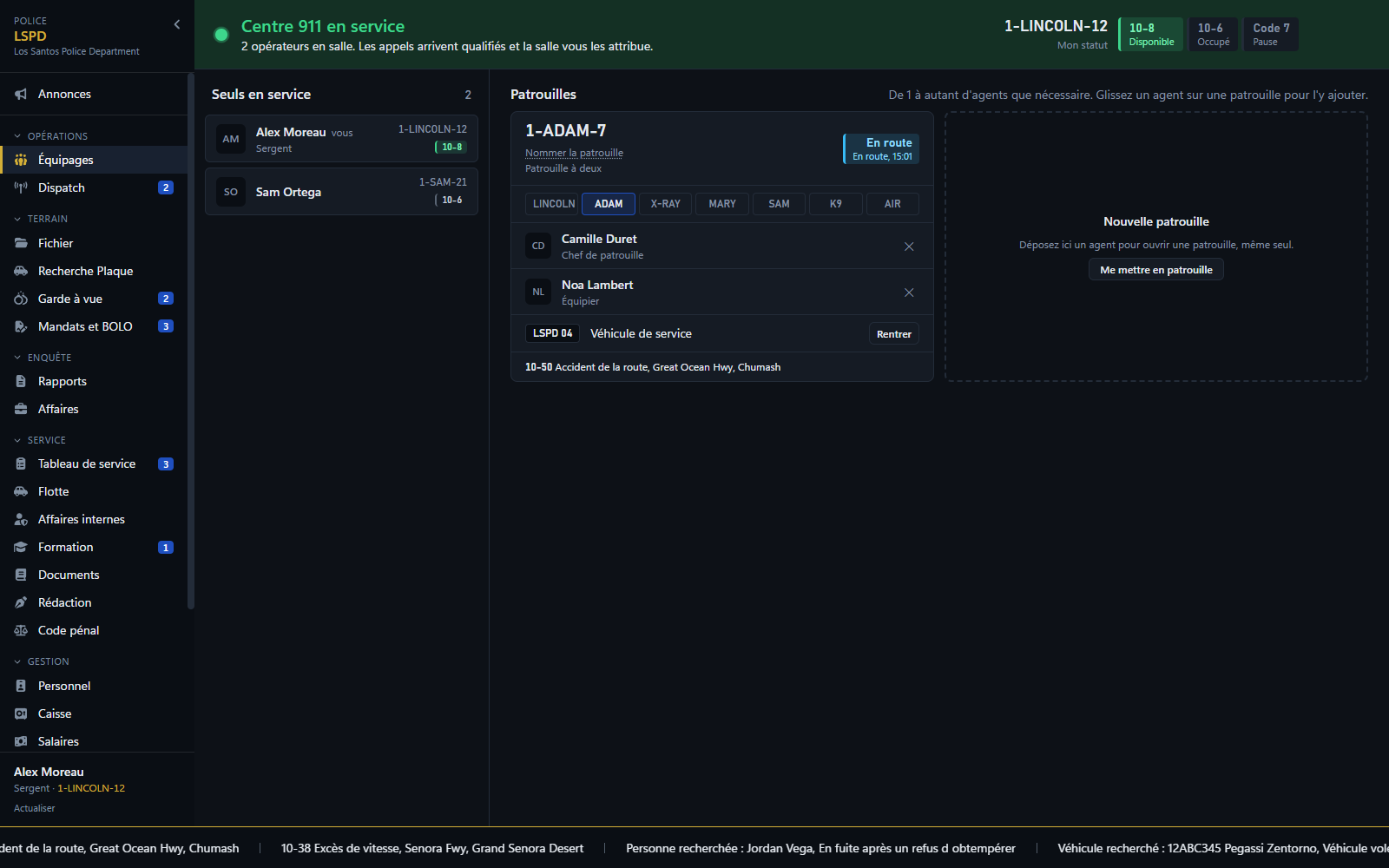
À gauche : les agents seuls en service. À droite : les patrouilles. Le bandeau du haut indique la présence du Centre 911 et votre statut.
Créer ou rejoindre une patrouille
- Dans Équipages, repérez votre carte dans Seuls en service.
- Utilisez Me mettre en patrouille pour ouvrir une patrouille seul, ou glissez votre carte vers une patrouille existante.
- Pour former une patrouille avec un collègue, déposez la carte autorisée sur celle du collègue ou dans la zone Nouvelle patrouille.
- Vérifiez la liste des membres, le chef de patrouille et le type d’unité.
- Si nécessaire et si l’action vous est autorisée, utilisez Nommer la patrouille.
Un agent peut déplacer sa propre carte. Un superviseur disposant des droits correspondants peut organiser les autres agents. Les équipages affichés sur cet écran appartiennent à votre service.
Choisir son type d’unité et son véhicule
Les types proposés sur la carte de patrouille déterminent son profil et son indicatif. Choisissez le type correspondant à votre mission ; les choix disponibles dépendent du service.
Le véhicule de service se renseigne sur la carte de patrouille. Lorsqu’un véhicule est déjà affecté, Rentrer permet d’enregistrer sa rentrée. Si le dernier membre quitte une patrouille disposant d’un véhicule, le MDT peut demander sa rentrée avant de dissoudre l’équipage.
Mettre son statut à jour
| Statut | Quand l’utiliser dans le suivi de l’activité |
|---|---|
| 10-8 — Disponible | Vous pouvez recevoir une mission. |
| En route | Votre unité se dirige vers une intervention. |
| 10-97 — Sur place | Votre unité est arrivée sur le lieu d’intervention. |
| Code 6 — Enquête sur place | Vous poursuivez une activité d’enquête sur le terrain. |
| 10-6 — Occupé | Vous êtes momentanément indisponible pour une autre mission. |
| Code 7 — Pause | Vous êtes en pause. |
| 10-7 — Hors service | Statut opérationnel hors service ; pensez aussi à la fin de service au téléphone. |
| 10-99 — En détresse | Situation d’urgence de l’unité. |
Les raccourcis du bandeau donnent notamment accès à Disponible, Occupé et Pause. L’affectation à un appel et l’arrivée à proximité de son lieu peuvent faire évoluer automatiquement le statut En route / Sur place.
4. Prendre et traiter un appel
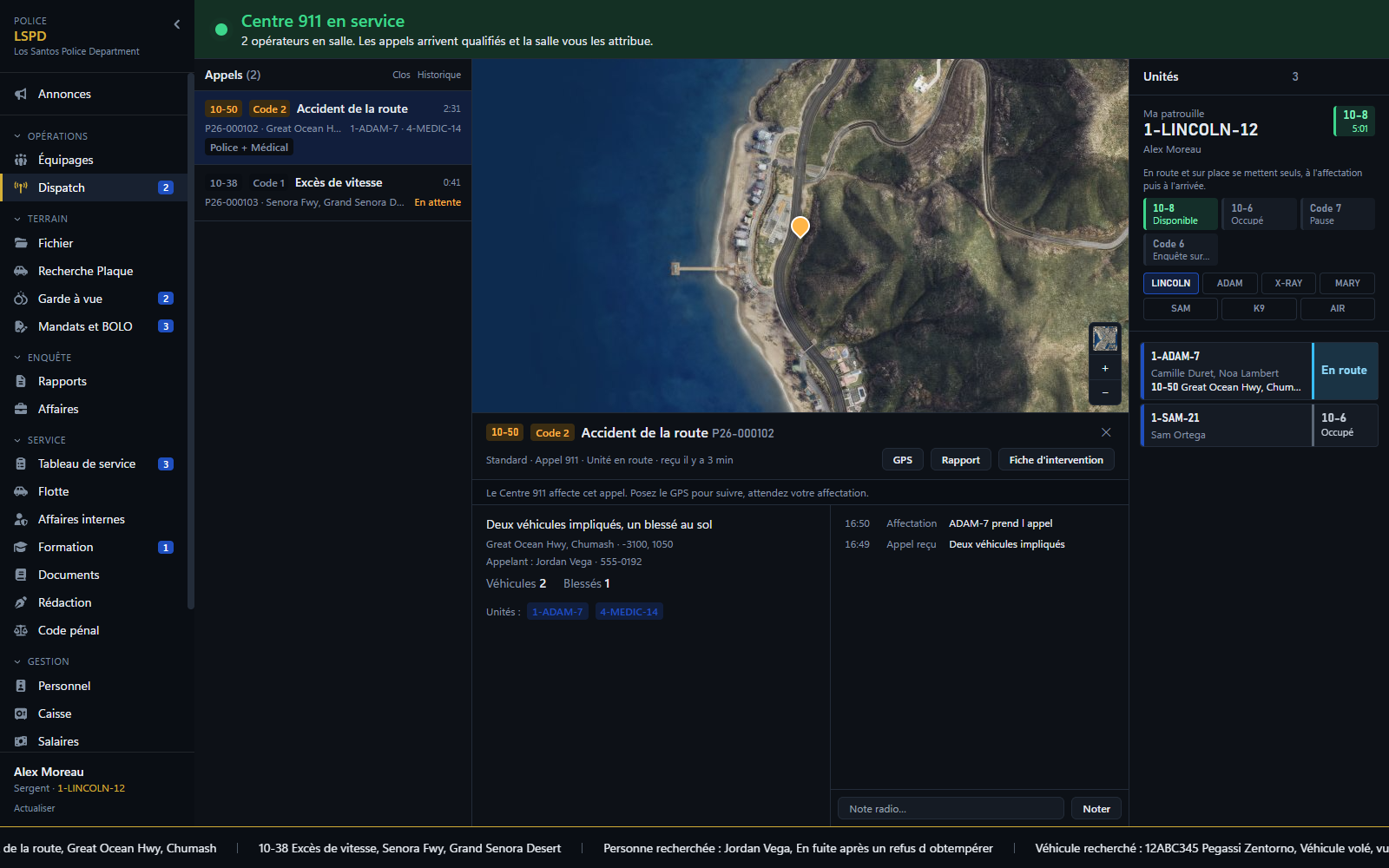
Lire l’appel avant d’agir
Cliquez sur un appel dans la liste. Vérifiez :
- sa référence et son code ;
- sa description, son lieu et sa priorité ;
- le code de réponse affiché ;
- les services concernés et les unités déjà engagées ;
- les notes et les informations complémentaires de l’appelant.
Une position peut désigner une zone de signalement, pas une position exacte. Un marqueur sur la carte ne remplace pas une observation sur place.
Centre 911 en service ou dispatch direct
| Situation | Votre action |
|---|---|
| Centre 911 en service | Les appels sont qualifiés et attribués par la salle. Suivez l’affectation de votre unité. |
| Dispatch off / sans opérateur | Les appels arrivent directement au terrain. Utilisez Prendre l’appel lorsque vous vous engagez. |
| Appel verrouillé par le Centre 911 | Le GPS reste utilisable ; attendez votre affectation si votre unité n’est pas engagée. |
GPS pose le point de destination sans vous affecter. Prendre l’appel engage votre unité et pose le GPS. Ce sont deux actions distinctes.
Pendant l’intervention
- Prenez l’appel ou confirmez votre affectation auprès de la centrale selon le mode actif.
- Vérifiez le statut de votre unité.
- Ajoutez les informations utiles dans Note radio, puis validez avec Noter.
- Utilisez la demande de renfort adaptée, notamment Demander les secours si une intervention EMS est nécessaire.
- Utilisez Rapport depuis l’appel pour démarrer une rédaction avec le contexte de l’intervention déjà repris.
Terminer l’intervention
- Sans gestion par la centrale : les actions proposées permettent de vous libérer ou de clôturer l’appel, notamment par Code 4, selon votre engagement et vos droits.
- Avec gestion par la centrale : utilisez Signaler Code 4 lorsque la situation est réglée. La salle conserve la clôture de l’appel.
- Une clôture d’appel et le dépôt du rapport sont deux actions différentes : pensez à faire les deux lorsqu’elles sont nécessaires.
Raccourcis des alertes
| Touche ou commande par défaut | Effet |
|---|---|
| Entrée | Prendre le dernier appel admissible et poser le GPS, lorsque la prise directe est disponible. |
| Début / Home | Poser le GPS sur le dernier appel sans le prendre. |
| K | Masquer ou réafficher les alertes. |
/p |
Bouton d’urgence pour les agents en service. |
Les touches peuvent avoir été réattribuées dans vos paramètres FiveM. Masquer les alertes ne signifie pas quitter son service ni se libérer d’un appel.
5. Consulter et enrichir le fichier
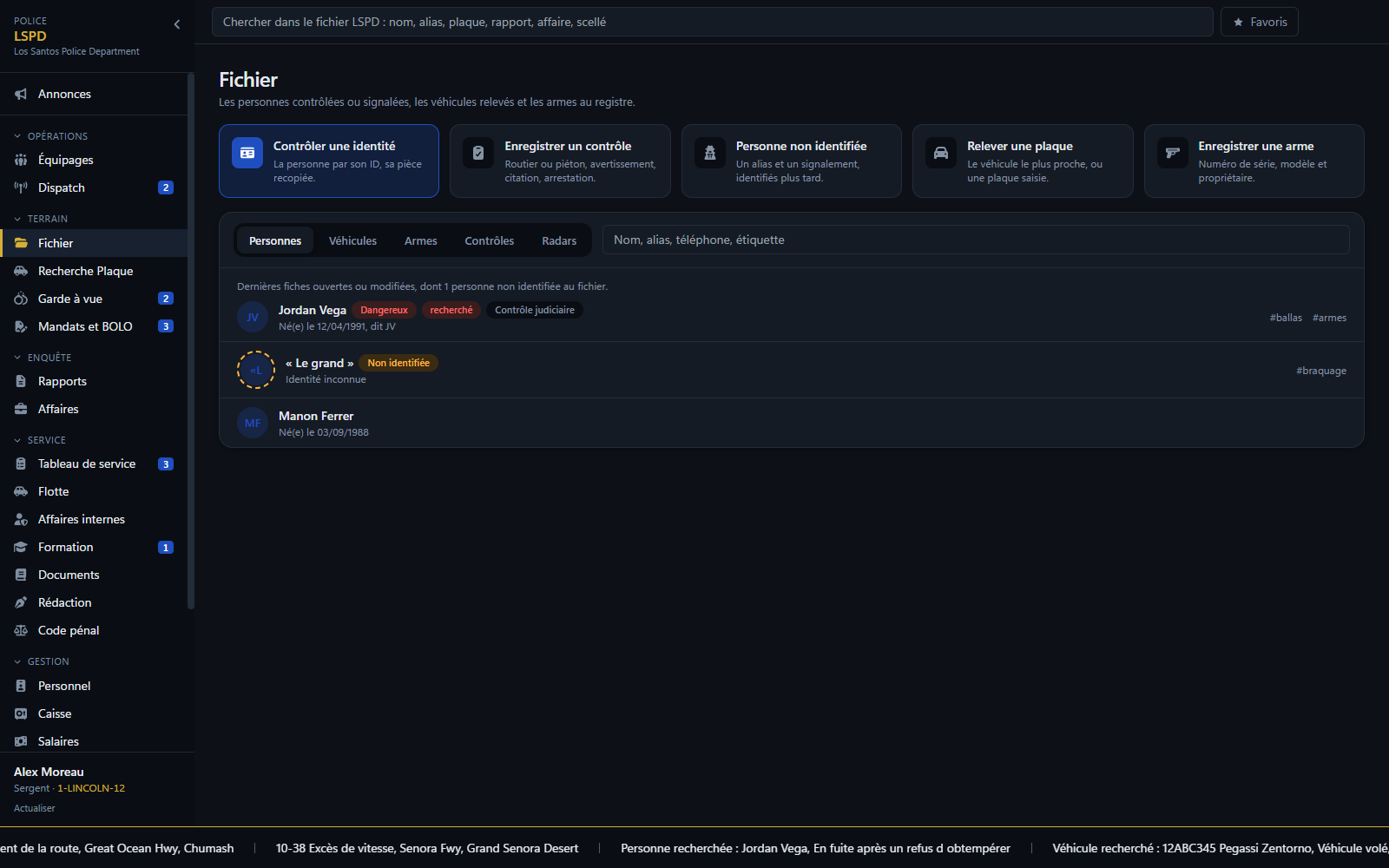
Le fichier est commun aux services de police. Il contient ce qui a été enregistré par les agents : il ne donne pas automatiquement accès à toutes les informations d’un personnage ou de tous les véhicules du serveur.
Retrouver une personne
- Ouvrez Fichier, puis l’onglet des personnes, ou utilisez la recherche du haut.
- Saisissez les informations connues : nom, alias ou autre élément de recherche disponible.
- Ouvrez la fiche correspondante.
- Lisez l’identité, les signalements, les notes et les éléments de procédure avant d’ajouter une nouvelle information.
Une recherche vide ne prouve pas qu’une personne n’a aucun antécédent : elle peut ne pas encore avoir de fiche, ou être enregistrée sous un autre signalement.
Effectuer un contrôle d’identité
- Placez-vous à proximité de la personne contrôlée, à environ 3 mètres maximum.
- Dans Fichier, cliquez sur Contrôler une identité, ou utilisez le parcours proposé par la fiche.
- Sélectionnez la bonne personne parmi celles à portée ; la liste des joueurs repose sur leur ID et leur distance.
- Recherchez une fiche existante ou choisissez d’en ouvrir une nouvelle.
- Recopiez l’identité effectivement présentée en RP et validez.
Certains PNJ d’intervention sont également proposés lorsqu’ils sont à portée. Le principe reste identique : rattacher le contrôle à la bonne fiche.
L’ID à proximité sert à viser la personne, pas à révéler automatiquement son identité. Le bouton Personne non identifiée permet de conserver un alias et un signalement avant une identification, selon vos droits. Évitez de créer une nouvelle fiche sans avoir recherché les éléments déjà connus.
Modifier, annoter et utiliser une fiche
Selon vos droits, vous pouvez compléter les coordonnées, le signalement, la photo, les étiquettes et les notes. Vérifiez toujours que vous modifiez la bonne fiche.
Le contrôle d’identité rattaché à une fiche permet certaines suites, comme une citation ou une délivrance de permis. Une fiche d’inconnu seule ne suffit pas à ces opérations. La fusion de doublons est une action réservée : demandez à un agent habilité de la réaliser lorsque le rapprochement a été établi en RP.
Enregistrer un contrôle ou une citation
- Dans Fichier, utilisez Enregistrer un contrôle, ou Contrôle ou citation depuis une fiche lorsque cette action est proposée.
- Vérifiez la personne et, s’il y a lieu, la plaque du véhicule.
- Complétez le lieu, le motif et l’issue du contrôle.
- Ajoutez les éléments de verbalisation autorisés par la situation et vos droits.
- Vérifiez le récapitulatif avant de valider.
Pour une arme, utilisez l’onglet Armes du fichier et son numéro de série. L’enregistrement et les changements de statut sont réservés aux agents habilités ; le registre n’autorise pas à deviner une série non observée.
6. Vérifier un véhicule, une plaque et les radars
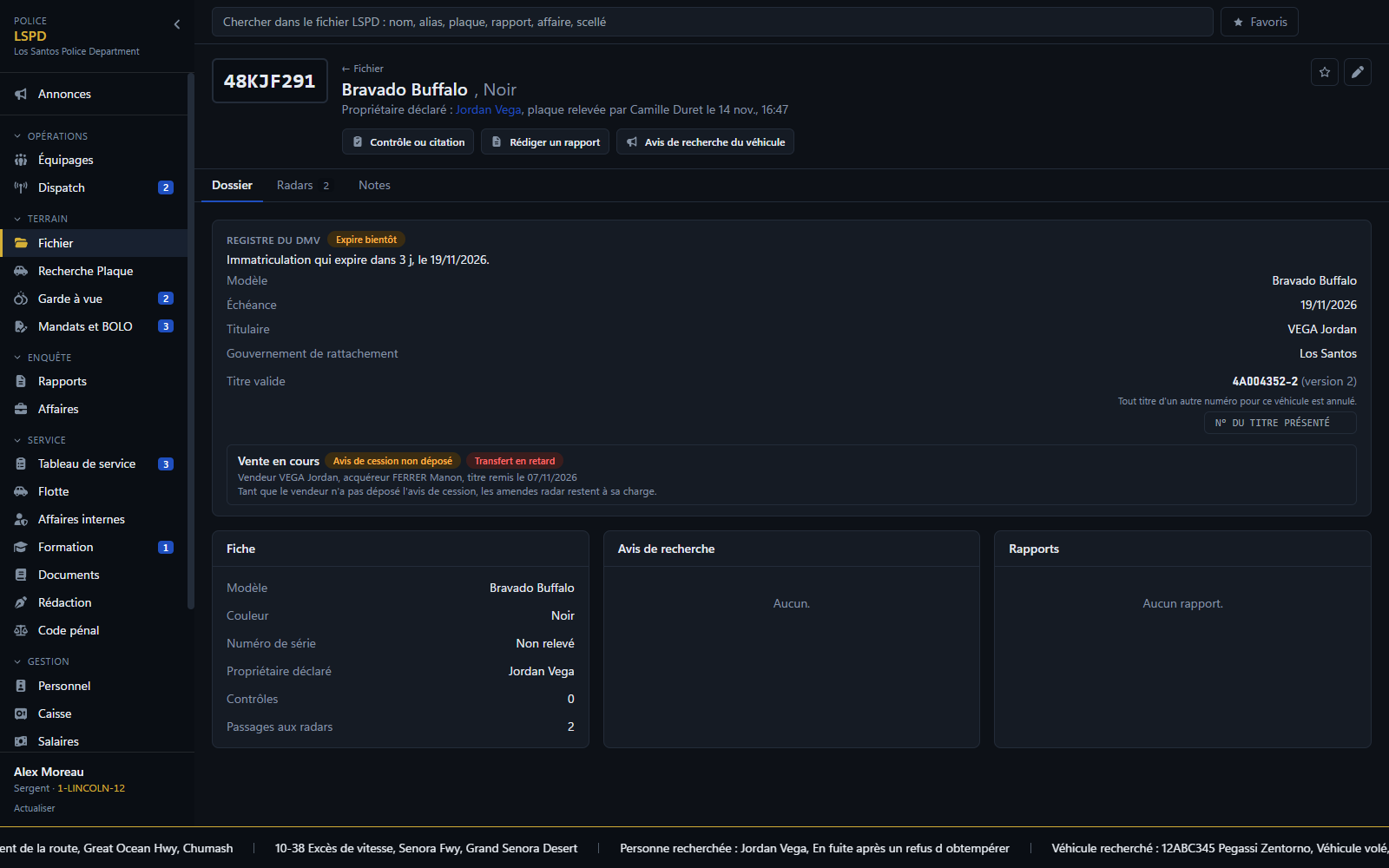
Ouvrir la fiche d’une plaque
- Dans Fichier, choisissez Véhicules ou recherchez le numéro dans la barre du haut.
- Saisissez la plaque observée.
- Ouvrez la fiche existante ou utilisez Relever une plaque depuis le fichier pour le parcours d’ouverture proposé.
- Complétez uniquement les informations relevées : modèle, couleur, propriétaire déclaré, numéro de série, notes et signalement, selon vos droits.
Un numéro de série complet de 17 caractères peut aussi être recherché depuis l’onglet Véhicules pour interroger le registre du DMV.
Copier une plaque
Cliquez sur le grand numéro de plaque en haut à gauche de la fiche véhicule. Le MDT copie le numéro et affiche « Copié : … ». Vous pouvez ensuite le coller dans une recherche ou dans le formulaire Recherche Plaque.
Cette action concerne la fiche véhicule montrée ci-dessus ; la plaque de la liste Recherche Plaque est un affichage simple.
Dossier police et registre du DMV
| Élément | Ce qu’il représente |
|---|---|
| Fiche / dossier police | Les observations, déclarations et signalements enregistrés par les agents. |
| Registre du DMV | L’état de l’immatriculation interrogé auprès du registre : validité, échéance et informations disponibles. |
| Propriétaire déclaré | Une information de la fiche ; à distinguer du titulaire indiqué au registre. |
Inconnu au registre ne signifie pas que le véhicule n’existe pas, ni qu’un conducteur est identifié. Une plaque peut être fausse ou avoir été remplacée. Comparez les informations disponibles avec les observations et le numéro de série relevé en RP.
Consulter les radars
La fiche véhicule dispose d’un onglet Radars. Le fichier propose également une vue des passages. Lisez la plaque, la date, le radar, la vitesse, la limite et l’issue du passage.
Un passage peut porter une mention particulière : plaque illisible, modèle incohérent, immatriculation expirée ou alerte déclenchée. Le relevé identifie une plaque observée ; il ne suffit pas à identifier le conducteur.
Si l’onglet Plaques exemptées est disponible, ses actions concernent la verbalisation par les radars fixes. Une exemption radar n’est pas une recherche de plaque. Certaines exemptions sont gérées par d’autres services et ne peuvent pas être retirées depuis cet écran.
7. Gérer les plaques recherchées par les lecteurs
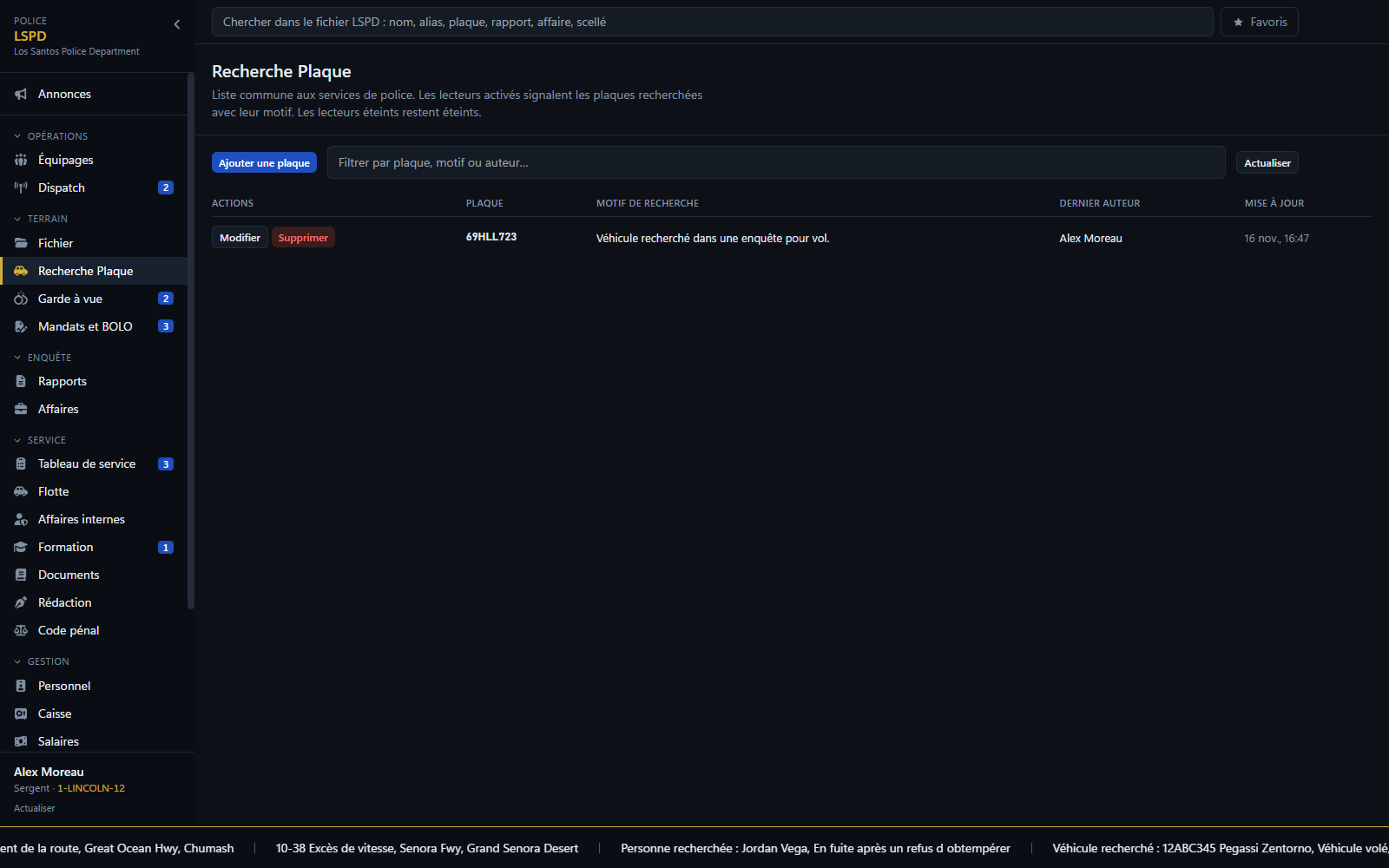
Le menu Terrain → Recherche Plaque tient une liste commune et persistante de plaques avec leur motif. Elle alimente les lecteurs embarqués des véhicules de police.
Ajouter une recherche
- Relevez la plaque, ou copiez-la depuis la fiche véhicule.
- Ouvrez Recherche Plaque.
- Cliquez sur Ajouter une plaque.
- Saisissez le numéro : 1 à 8 lettres ou chiffres. Les espaces sont retirés et les lettres mises en majuscules.
- Renseignez un Motif de recherche clair, limité à 255 caractères.
- Cliquez sur Enregistrer.
- Vérifiez que la ligne apparaît avec le bon numéro et le bon motif.
Exemple de motif : « Véhicule recherché après un délit de fuite. Référence du rapport : … ». Indiquez une information utile aux agents qui recevront l’alerte, plutôt qu’un simple « À arrêter » sans contexte.
Une plaque déjà présente ne doit pas être ajoutée une deuxième fois : utilisez Modifier.
Modifier ou supprimer
- Modifier : bouton au début de la ligne ; corrigez la plaque et/ou le motif, puis enregistrez. Le dernier auteur et la date sont mis à jour.
- Supprimer : bouton au début de la ligne ; vérifiez le numéro dans la confirmation avant de valider.
- Filtrer : recherchez une plaque, un mot du motif ou un auteur dans le champ de recherche.
- Actualiser : rechargez la liste si nécessaire. Elle se rafraîchit aussi automatiquement.
La liste ne prévoit pas de durée d’expiration dans ce formulaire. Lorsqu’une recherche n’a plus lieu d’être, supprimez-la explicitement.
Ce que fait le lecteur dans la voiture
| Situation | Résultat |
|---|---|
| Lecteur éteint | Aucune détection par ce lecteur ; la liste du MDT ne l’allume pas. |
| Lecteur activé, plaque visible présente dans la liste | Alerte sonore et visuelle, avec le numéro et le motif. |
| Véhicule sans plaque lisible, notamment après retrait | Affichage ILLISIBLE et message « Alert plaque illisible ». |
| Fausse plaque posée | Lecture du numéro affiché par cette plaque ; le vrai numéro n’est pas révélé. |
| Clic sur Recherche BOLO dans le lecteur | Message « Système déjà synchronisé sur votre tablette ». La liste se gère dans le MDT. |
Les changements sont transmis aux lecteurs synchronisés. Après activation, laissez quelques secondes au lecteur pour récupérer la liste. L’alerte utilise le verrouillage du lecteur : un résultat déjà verrouillé reste un relevé mémorisé, même si la recherche est ensuite retirée. Reprenez la lecture avec la commande habituelle de déverrouillage du lecteur.
Trois outils à distinguer
| Outil | Usage |
|---|---|
| Recherche Plaque | Déclencher la reconnaissance du numéro par les lecteurs des voitures. |
| Avis de recherche du véhicule / BOLO | Diffuser et suivre un avis dans les dossiers et le menu Mandats et BOLO. |
| Signalement de la fiche véhicule | Qualifier le véhicule dans le fichier police. |
Ces actions ne se remplacent pas. La liste des lecteurs est gérée séparément : un avis de recherche ou un signalement sur une fiche n’y ajoute pas automatiquement une ligne. Pour une intervention nécessitant les deux suivis, renseignez les deux et gardez des motifs cohérents.
8. Rédiger un rapport et traiter les suites
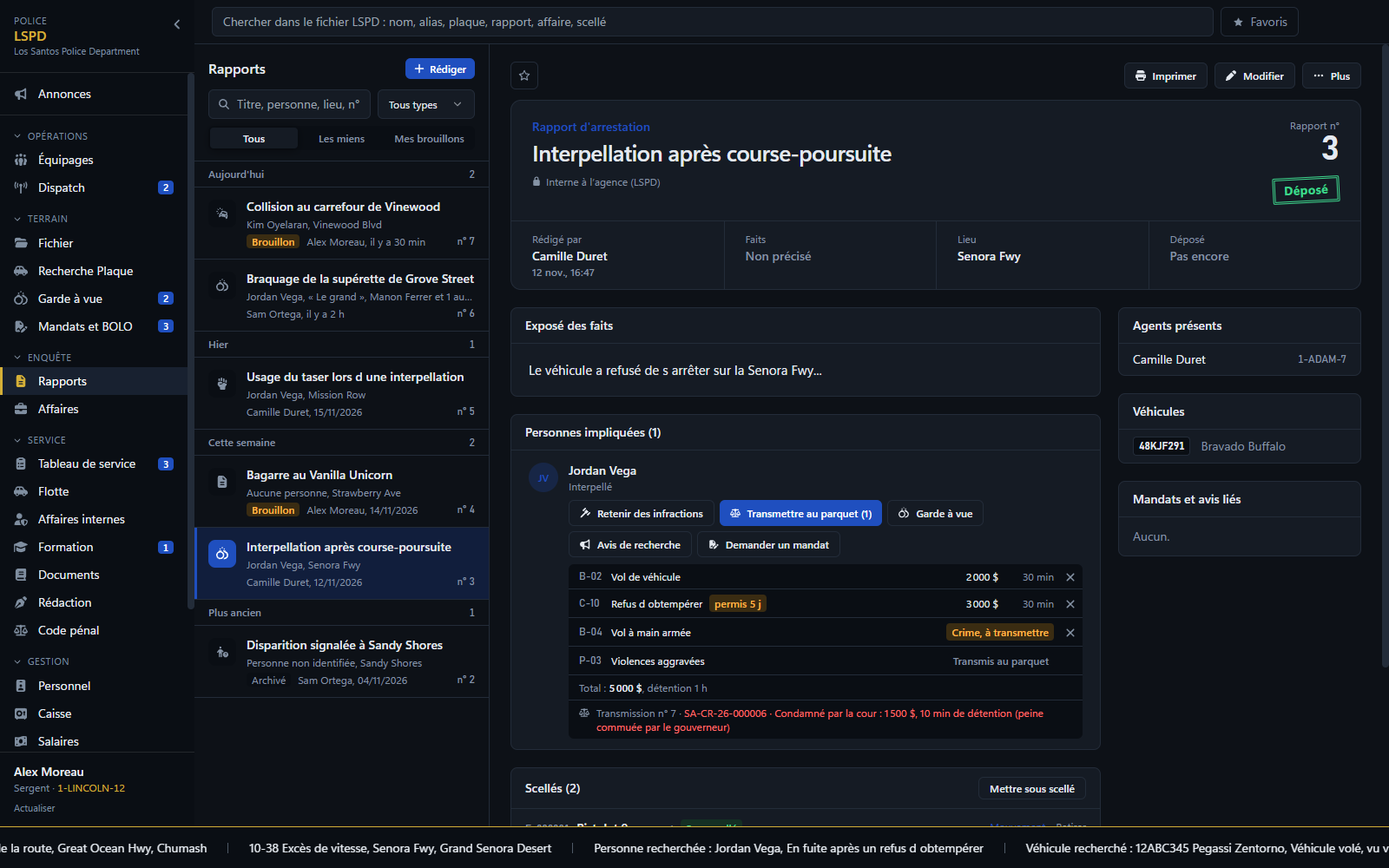
Choisir le bon point de départ
- Depuis un appel : Rapport reprend le contexte disponible de l’intervention.
- Depuis une fiche : Rédiger un rapport reprend la personne ou le véhicule concerné.
- Depuis le menu Rapports : Rédiger ouvre une nouvelle rédaction.
Remplir le rapport
- Choisissez le type : incident, plainte, arrestation, accident/circulation, enquête, perquisition, usage de la force ou disparition.
- Donnez un titre précis et renseignez la date des faits et le lieu.
- Décrivez les faits dans l’ordre, en séparant les observations des déclarations.
- Ajoutez les personnes impliquées et le rôle de chacune : suspect, victime, témoin, plaignant ou interpellé.
- Renseignez les agents présents et les véhicules concernés.
- Ajoutez les photos ou pièces utiles avec une légende compréhensible.
- Enregistrez, relisez la fiche obtenue, puis utilisez l’action de dépôt lorsque le rapport est prêt.
Brouillon, Déposé et Archivé correspondent à des états différents. Enregistrer une rédaction n’équivaut pas nécessairement à déposer le rapport. Les vues Les miens et Mes brouillons facilitent la reprise d’un travail en cours.
Certains gestes sont regroupés sous Plus. Les possibilités de modification, de partage, d’archivage et de suppression dépendent de l’auteur, du statut et des droits.
Infractions et transmission
Sur la ligne de la personne concernée, les actions proposées peuvent inclure Retenir des infractions, Garde à vue, Avis de recherche ou Demander un mandat.
- Vérifiez la personne sélectionnée et son identification.
- Consultez le Code pénal disponible dans le MDT.
- Sélectionnez les infractions correspondant aux faits et vérifiez les montants et durées proposés.
- Relisez le récapitulatif avant de confirmer.
- Si le MDT indique qu’une infraction doit être transmise au parquet, utilisez le parcours Transmettre au parquet et suivez les décisions de la justice dans la procédure.
Le guide ne fixe ni les infractions à retenir ni une peine : utilisez les textes RP en vigueur et les consignes de votre service. Une mention de transmission ne constitue pas, à elle seule, une condamnation.
Pour un dépôt de plainte, renseignez correctement le rôle Plaignant et l’identité rattachée. L’envoi d’un récépissé dépend des informations et conditions nécessaires ; vérifiez le résultat affiché.
9. Suivre une garde à vue
- Ouvrez Garde à vue, ou lancez l’action depuis un rapport pour conserver le lien avec la procédure.
- Choisissez la bonne fiche personne.
- Renseignez le motif et le lieu de retenue.
- Indiquez les informations demandées, notamment la lecture des droits et les objets saisis.
- Validez puis vérifiez la ligne créée et son horodatage.
Pendant le suivi, utilisez les actions disponibles pour renseigner l’avocat présent, retrouver le rapport et préparer les documents. Les permissions et le branchement à la justice déterminent les actions proposées.
Le tableau peut aussi afficher des détentions sur peine. Lisez le type et la référence judiciaire : ne confondez pas une garde à vue avec l’exécution d’une peine. Pour une sortie, utilisez l’action appropriée et consignez le motif demandé.
10. Enregistrer les scellés et suivre une affaire
Scellés d’un rapport
Les scellés sont accessibles dans le rapport concerné, dans la section Scellés, notamment par Mettre sous scellé.
- Ouvrez le rapport et vérifiez qu’il correspond à la saisie.
- Ajoutez une pièce avec un libellé précis, son type, sa quantité et les références utiles.
- Renseignez le stockage et les informations demandées par le formulaire.
- Vérifiez la référence attribuée à la pièce.
- Lors d’un mouvement ou d’un changement d’état, utilisez l’action prévue et renseignez le suivi.
Le rapport conserve la traçabilité des pièces et de leur stockage. Ne remplacez pas un transfert ou une remise par une simple suppression de ligne. L’accès aux codes des coffres et aux opérations de scellés est réservé aux agents habilités.
Affaires
Le menu Affaires sert à regrouper une enquête dans la durée : résumé, personnes, véhicules, rapports associés, agents et chronologie selon les champs proposés.
Créez une affaire lorsque plusieurs actes doivent être suivis ensemble. Rattachez les éléments existants au lieu de recopier plusieurs versions contradictoires. Utilisez la chronologie pour noter les avancées et la prochaine action attendue.
11. Avis de recherche et mandats
Créer un avis de recherche
Depuis Mandats et BOLO, une fiche ou un rapport, choisissez le parcours d’avis de recherche. Vérifiez la cible : une personne et un véhicule ne se renseignent pas de la même manière.
Complétez le motif, la priorité et l’échéance si elle est proposée. Une fois la situation résolue, utilisez la clôture de l’avis selon vos droits. Vérifiez séparément si la plaque doit être retirée de Recherche Plaque.
Demander et consulter un mandat
Le MDT permet de préparer une demande et de consulter les éléments judiciaires disponibles. Il ne sert pas à signer un mandat au nom de la cour.
Lorsque la justice est connectée, suivez le parcours de demande et les mandats reçus. Selon les fonctions disponibles, le service peut aussi utiliser le parcours d’envoi prévu. Vérifiez la cible, le fondement, les pièces et le résultat de l’envoi avant d’agir en RP.
12. Documents, formation et vie du service
| Menu ou fonction | Bon usage |
|---|---|
| Tableau de service | Lire les consignes et accuser réception lorsque le bouton est proposé. |
| Documents / Codes radio | Consulter les références et, si disponible, recopier les mémoires du service sur le talkie. |
| Rédaction | Préparer les pièces écrites disponibles et leurs signatures. |
| Imprimer / Copie | Prévisualiser la pièce et vérifier les lignes à masquer avant de produire le document papier. |
| Formation | Consulter le cursus, les rapports de patrouille et les signatures attendues ; rédiger les évaluations pour les formateurs habilités. |
| Affaires internes | Utiliser le circuit réservé aux personnes autorisées. |
| Personnel, Caisse, Salaires, Facturation, Pointage | Gérer le service selon les responsabilités et permissions attribuées. |
| Statistiques, Droits, Logs | Fonctions de suivi et d’administration pour les agents habilités. |
Avant une impression, vérifiez le document et son destinataire. Lorsque le choix de caviardage est proposé, cochez les lignes à masquer. Copier une plaque dans le presse-papiers ne produit aucun document papier.
13. Exemple complet : véhicule impliqué dans un délit de fuite
- Équipages : constituez votre patrouille et vérifiez le véhicule de service.
- Dispatch : lisez l’appel, prenez-le si le mode le permet ou attendez l’affectation de la centrale.
- Sur place : ajoutez les informations utiles au suivi de l’appel et faites vos constatations en RP.
- Fichier : recherchez la plaque observée, ouvrez la fiche et comparez les informations au registre du DMV.
- Fiche véhicule : cliquez sur la plaque pour copier le numéro.
- Recherche Plaque : ajoutez le numéro avec un motif clair si la recherche par les lecteurs est justifiée.
- Rapports : rédigez les faits, liez les personnes identifiées, les véhicules et les pièces.
- Suites : complétez, si nécessaire et selon vos droits, l’avis de recherche, les infractions, la garde à vue ou la transmission.
- Fin d’appel : clôturez selon le mode actif ou signalez le Code 4 à la centrale.
- Fin de recherche : retirez la plaque de la liste des lecteurs et clôturez séparément les avis devenus inutiles.
14. Résoudre les problèmes courants
| Problème | Vérifications à faire |
|---|---|
| Le MDT refuse l’accès | Être dans le bon métier et avoir pris son service au téléphone. |
| Je ne peux pas déplacer un collègue | Le déplacement d’un autre agent nécessite un droit de supervision. |
| Je vois un appel mais pas Prendre l’appel | Vérifier si le Centre 911 gère l’affectation, si l’appel est clos et si votre unité est déjà engagée. |
| Le GPS est posé, mais mon unité n’est pas affectée | GPS seul n’engage pas l’unité. Vérifier l’affectation dans l’appel. |
| Je ne reçois plus les popups | Vérifier si les alertes sont masquées avec K et si le Centre 911 ne diffuse que les affectations. |
| Une personne n’apparaît pas au fichier | Rechercher les informations connues ; faire le contrôle d’identité et ouvrir la fiche si nécessaire. |
| Impossible de verbaliser une fiche | Vérifier l’identification de la personne, les droits et les conditions indiquées dans le message de refus. |
| La plaque existe déjà dans les recherches | Filtrer la liste et utiliser Modifier au lieu de recréer la ligne. |
| Je ne vois pas Modifier / Supprimer dans Recherche Plaque | Les boutons se trouvent au début de chaque ligne ; une liste vide n’a aucune ligne à modifier. Actualiser, puis rouvrir l’application si besoin. |
| Une recherche ne déclenche pas le lecteur | Vérifier qu’il est activé, déverrouillé, qu’il lit bien la plaque visible et que le numéro est présent dans Recherche Plaque. |
| J’ai créé un BOLO, mais le lecteur ne le signale pas | La liste des lecteurs est distincte ; ajouter aussi la plaque dans Recherche Plaque si nécessaire. |
| Une ancienne alerte reste affichée | Le lecteur peut conserver un résultat verrouillé : déverrouiller pour reprendre la lecture. |
| Les données semblent figées | Utiliser Actualiser après avoir enregistré les saisies, puis fermer et rouvrir le MDT. Signaler le problème s’il persiste. |
Pour un signalement de bug utile, indiquez le service, le menu, l’action, l’heure, le message affiché et la référence du dossier ou du rapport concerné. Ajoutez une capture en évitant de diffuser des informations RP réservées hors du cadre prévu.
Base de rédaction : écrans du MDT et configuration du dépôt au 16 novembre 2026, fonctions serveur du fichier, des rapports et des recherches de plaques, lecteur wk_wars2x. Les permissions réelles du service et les futures mises à jour peuvent modifier les actions disponibles.