Utiliser le MDT — Guide EMS
Ce guide accompagne les personnels de Pillbox Hill Medical Center, Sandy Shores Medical Center et Cayo Perico Medical Services dans l’utilisation du MDT : équipages, appels, dossiers patients, rapports, hospitalisations et documents.
Version du guide : 16 novembre 2026. Les captures montrent la véritable interface en mode démonstration. Les noms, données médicales, tarifs et situations illustrés sont fictifs ou représentatifs de la configuration de démonstration.
Ce document explique l’outil de suivi utilisé en jeu. Il ne constitue pas un protocole de soins : les décisions RP et les consignes de votre établissement restent la référence.
Guide associé : Utiliser le MDT — Police.
Sommaire
- 1. Première connexion
- 2. Se repérer dans les écrans médicaux
- 3. Préparer son équipage
- 4. Recevoir et traiter un appel
- 5. Rechercher, ouvrir et compléter un dossier patient
- 6. Enregistrer un examen à proximité
- 7. Rédiger un rapport médical
- 8. Admettre et suivre un patient hospitalisé
- 9. Organiser la sortie
- 10. Documents, certificats et rendez-vous
- 11. Facturation et gestion du service
- 12. Confidentialité et partage entre établissements
- 13. Exemple complet de prise en charge
- 14. Résoudre les problèmes courants
1. Première connexion
- Prenez votre service depuis le téléphone.
- Ouvrez la tablette et lancez MDT.
- Vérifiez le nom de votre établissement dans la navigation.
- Ouvrez Équipages pour contrôler votre unité et votre statut.
- Lisez le Tableau de service avant de commencer votre activité.
Le MDT adapte son contenu à votre établissement. Les dossiers de Pillbox, de Sandy Shores et de Cayo ne sont pas un fichier médical unique ouvert à tous : chaque établissement tient les siens et peut en partager la lecture avec un autre service médical.
Un statut Disponible dans le MDT ne remplace pas la prise de service au téléphone. De même, un bouton absent peut dépendre de vos droits : ouvrir un dossier, modifier un dossier existant, gérer une hospitalisation et administrer l’établissement sont des permissions différentes.
2. Se repérer dans les écrans médicaux
| Menu | Ce qu’on y fait |
|---|---|
| Équipages | Préparer les équipes, les indicatifs, le type d’unité et le véhicule de service. |
| Dispatch | Consulter les appels, voir la carte, suivre les affectations et demander un autre service. |
| Dossiers patients | Conserver l’identité déclarée, les antécédents, examens, rapports, documents et suivis d’une personne. |
| Rapports médicaux | Décrire un épisode de prise en charge : intervention, consultation, réanimation ou autre type proposé. |
| Hospitalisations | Enregistrer une admission, suivre le séjour et organiser la sortie. |
| Tableau de service | Lire les notes et consignes internes. |
| Codes radio | Consulter les codes et les mémoires radio disponibles. |
| Rédaction | Préparer les pièces écrites disponibles et leur circuit de signature. |
| Flotte | Consulter et gérer les véhicules de l’établissement selon ses droits. |
| Facturation | Émettre et suivre les factures autorisées, notamment celles liées aux dossiers patients. |
La barre de recherche médicale en haut des écrans permet de retrouver des patients, rapports et hospitalisations accessibles. Les résultats restent limités à votre périmètre autorisé.
Dossier, rapport ou hospitalisation ?
| Élément | Question à laquelle il répond |
|---|---|
| Dossier patient | Qui est cette personne et quelles informations avons-nous enregistrées dans la durée ? |
| Rapport médical | Que s’est-il passé pendant cette intervention ou cette consultation ? |
| Hospitalisation | Quel est le séjour en cours, où se trouve le patient et comment évolue-t-il ? |
| Document délivré | Quelle pièce a été remise ou envoyée au patient ? |
Un rapport ne remplace pas la mise à jour du dossier. Un rapport de type Hospitalisation ne remplace pas non plus l’admission et la sortie dans le menu Hospitalisations.
3. Préparer son équipage
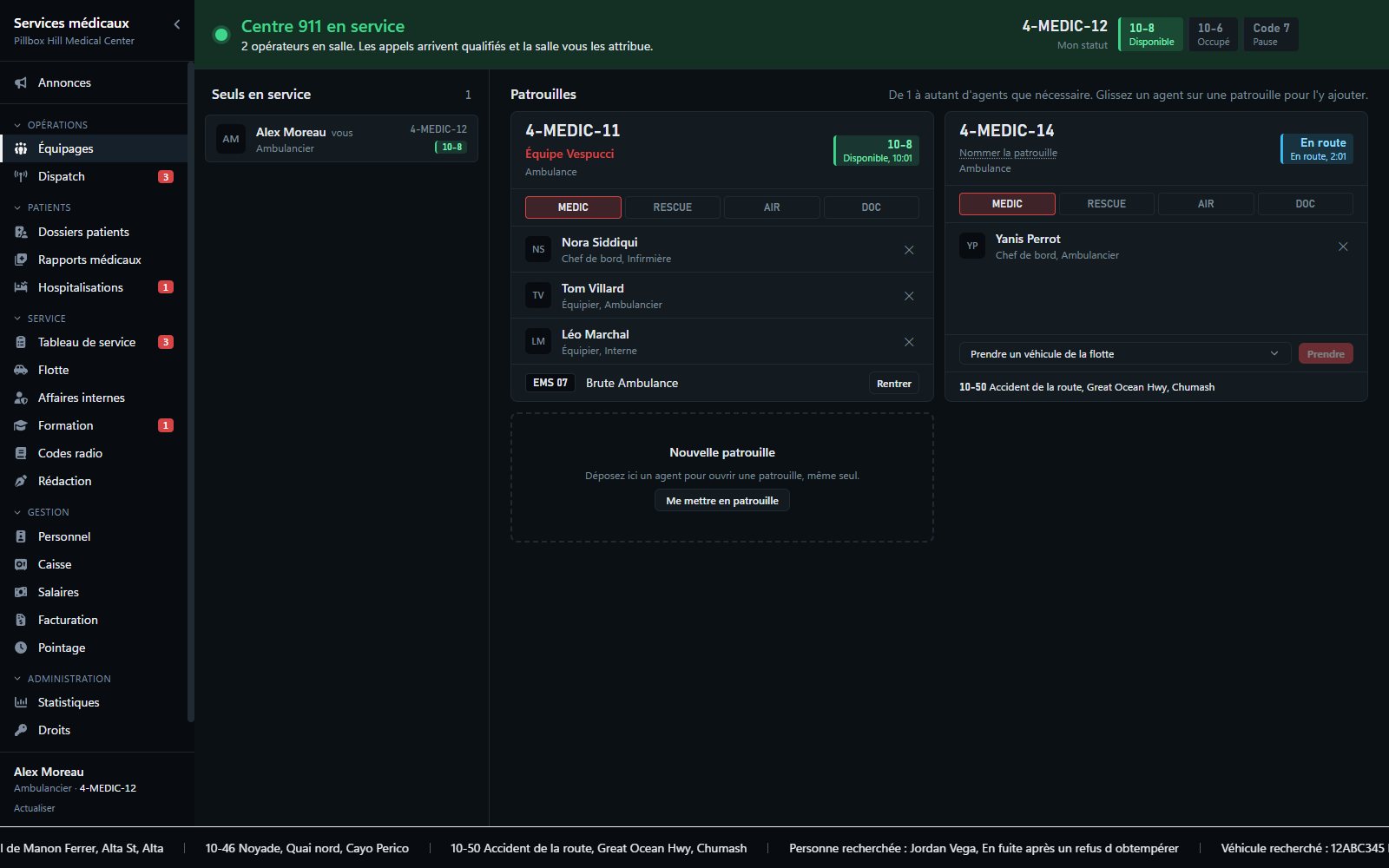
Constituer une équipe
- Dans Équipages, repérez votre carte dans Seuls en service.
- Cliquez sur Me mettre en patrouille pour ouvrir votre unité, ou glissez votre carte vers l’équipage à rejoindre.
- Vérifiez le chef de bord et les membres de l’équipe.
- Choisissez le type d’unité adapté parmi les choix de votre établissement.
- Renseignez le véhicule de service lorsque cette action est proposée sur la carte.
Le mot Patrouilles peut aussi apparaître dans l’écran médical : il désigne ici les équipages opérationnels. Un agent déplace sa propre carte ; l’organisation des autres agents nécessite les droits de supervision.
Utiliser un statut utile à la régulation
| Statut | Utilisation dans le suivi de l’activité |
|---|---|
| 10-8 — Disponible | L’équipage peut recevoir un appel. |
| En route | L’équipage se dirige vers une mission. |
| 10-97 — Sur place | L’équipage est arrivé sur le lieu. |
| 10-6 — Occupé | L’équipage effectue une activité qui le rend indisponible pour une autre mission. |
| Code 7 — Pause | L’équipage est en pause. |
| 10-7 — Hors service | Statut opérationnel hors service ; la fin de service se fait également au téléphone. |
| 10-99 — En détresse | Situation d’urgence de l’unité. |
Les boutons rapides du bandeau permettent notamment de passer Disponible, Occupé ou Pause. Les statuts En route et Sur place peuvent se mettre à jour lors de l’affectation et de l’arrivée à proximité de l’appel.
Pour terminer l’activité, libérez les engagements qui doivent l’être et enregistrez la rentrée du véhicule avec Rentrer. La dissolution du dernier équipier peut demander cette rentrée avant de fermer l’unité.
4. Recevoir et traiter un appel
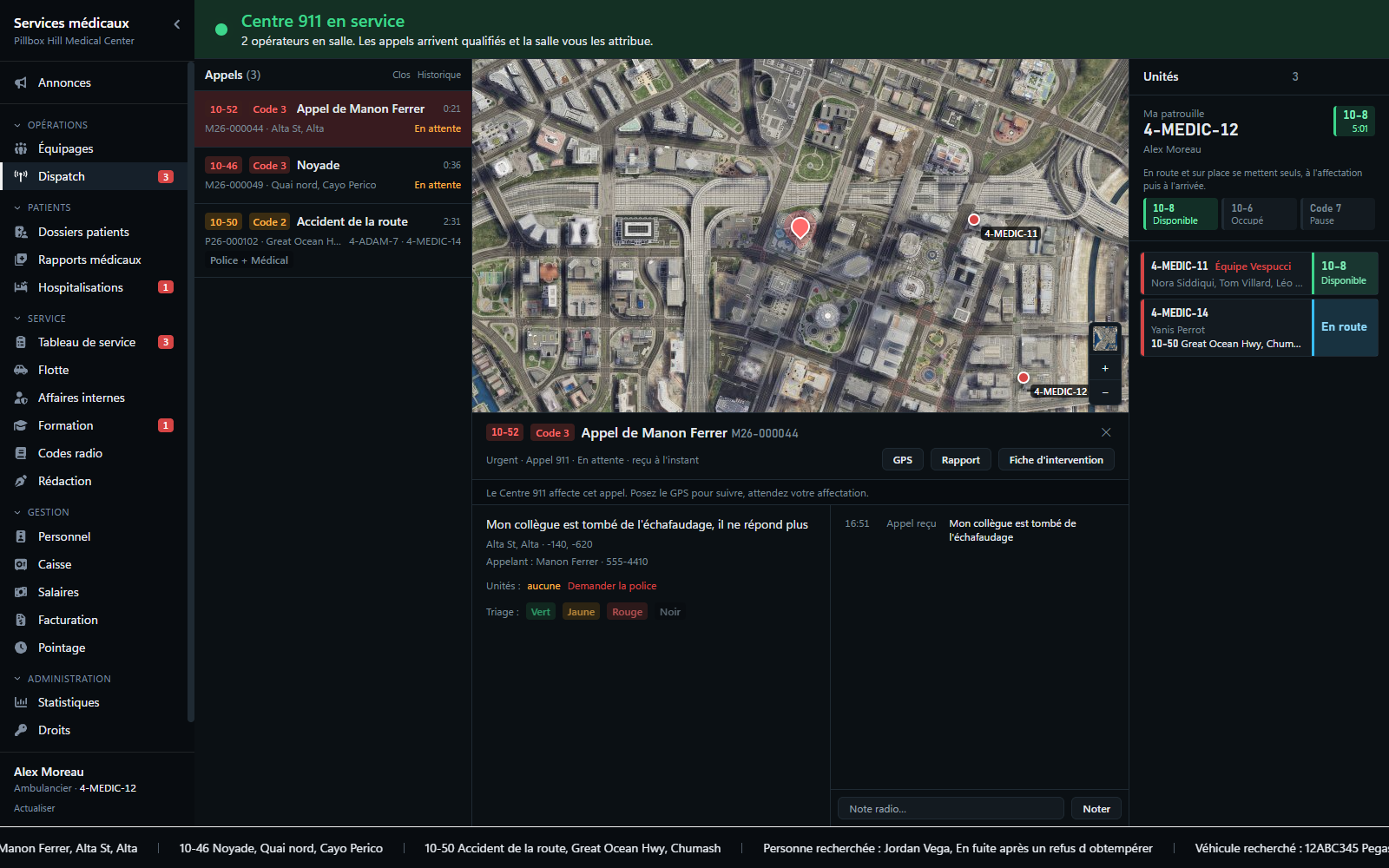
Lire les informations utiles
Ouvrez l’appel dans la liste et consultez sa description, sa référence, le lieu, la priorité, le code de réponse, l’éventuel triage et les unités engagées.
Un appel peut concerner à la fois Police + Médical. Les informations de la fiche d’appel servent à coordonner les intervenants ; elles ne remplacent pas les informations cliniques conservées dans le dossier médical.
Selon le mode de régulation
| Bandeau ou situation | Ce que vous devez faire |
|---|---|
| Centre 911 en service | Attendre ou suivre l’affectation de votre unité par la salle. |
| Dispatch off | Prendre directement l’appel lorsque vous vous engagez et que le bouton est disponible. |
| Appel attribué par la centrale | Suivre la mission puis signaler la fin de l’intervention à la salle. |
GPS permet de poser un point sans prendre l’appel. Prendre l’appel affecte votre unité et pose le GPS. Vérifiez l’engagement de l’unité au lieu de vous fier uniquement au point sur la carte.
Pendant et après la mission
- Prenez l’appel ou suivez l’affectation reçue.
- Tenez le statut de l’unité à jour.
- Ajoutez les informations opérationnelles utiles dans Note radio.
- Si nécessaire, utilisez Demander la police pour demander l’appui de l’autre service.
- Cliquez sur Rapport pour démarrer un rapport médical lié au contexte de l’appel.
- En fin d’intervention, clôturez selon les actions disponibles, ou utilisez Signaler Code 4 si la centrale conserve la clôture.
Le suivi de l’appel, le rapport médical et l’hospitalisation sont des opérations séparées. Terminer un appel ne rédige pas automatiquement toute la prise en charge.
Raccourcis par défaut
| Touche ou commande | Fonction |
|---|---|
| Entrée | Prendre le dernier appel admissible avec GPS lorsque la prise directe est disponible. |
| Début / Home | Poser le GPS du dernier appel sans le prendre. |
| K | Masquer ou réafficher les alertes. |
/p |
Bouton d’urgence pour un agent en service. |
Les touches peuvent être personnalisées dans FiveM. Avec la centrale en service, ne cherchez pas à remplacer son affectation par un raccourci de prise directe.
5. Rechercher, ouvrir et compléter un dossier patient
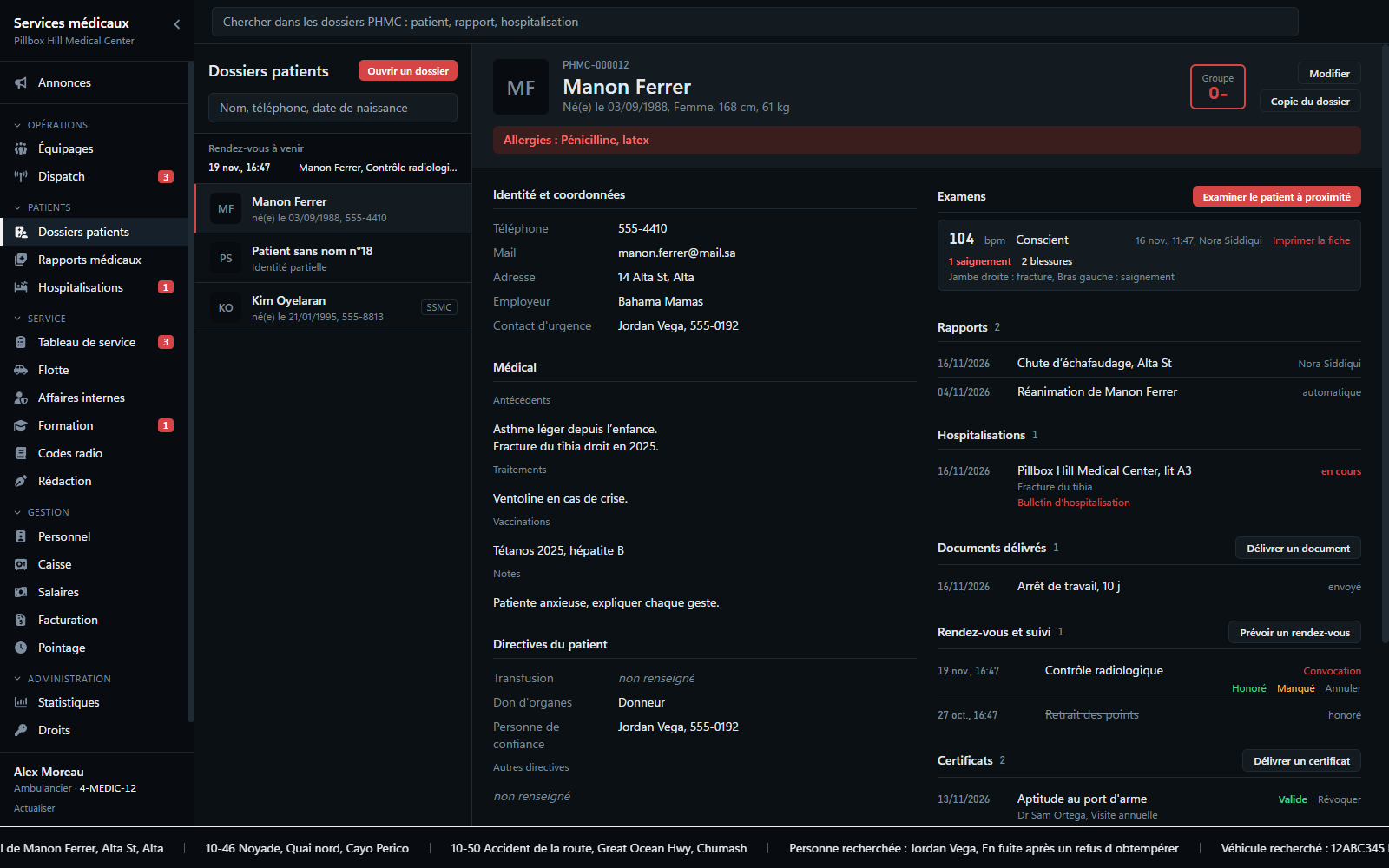
En haut : identité, numéro de dossier, groupe sanguin et allergies. Dans le dossier : coordonnées, antécédents, examens, rapports, séjours et documents.
Rechercher avant de créer
- Ouvrez Dossiers patients.
- Recherchez le nom, le téléphone ou la date de naissance connue.
- Vérifiez les éléments d’identité et le numéro de dossier.
- Ouvrez le dossier correspondant.
- Si aucun dossier ne correspond, utilisez Ouvrir un dossier, si votre grade le permet.
Un dossier peut être incomplet ou partagé par un autre établissement. L’absence de résultat ne permet pas de conclure qu’aucun autre établissement ne connaît la personne.
Ouvrir un dossier
Renseignez les informations effectivement recueillies. Le formulaire permet notamment de conserver :
- prénom, nom, date de naissance, sexe, taille et poids ;
- téléphone, adresse mail, domicile et employeur ;
- groupe sanguin, allergies, antécédents, traitements et vaccinations ;
- contact d’urgence, personne de confiance et directives du patient ;
- informations de transfusion et de don d’organes ;
- photo et notes complémentaires, selon les champs proposés.
Un prénom ou un nom est nécessaire à l’ouverture. Une identité partielle peut être conservée puis complétée ; n’inventez pas une identité complète pour remplir les cases.
Modifier un dossier existant
Cliquez sur Modifier, complétez les champs puis enregistrez. L’ouverture d’un nouveau dossier et la modification d’un dossier existant n’ont pas forcément les mêmes permissions.
Les données sont renseignées par les personnels. « Allergies : non renseigné » ne signifie pas « aucune allergie ». De même, une zone vide sur les traitements ou les directives signifie qu’une information manque, pas qu’une réponse négative a été confirmée.
Relire les points importants
Avant d’enregistrer un acte dans le dossier, contrôlez le nom, la date de naissance et le numéro de dossier, puis les allergies et les informations signalées dans l’en-tête. Faites cette vérification à chaque changement de patient pour éviter d’écrire dans la fiche précédente.
6. Enregistrer un examen à proximité
Le bouton Examiner le patient à proximité enregistre dans le dossier un relevé issu de l’état du personnage en jeu : pouls, état cardiaque, saignements et blessures disponibles.
- Ouvrez le dossier du patient que vous souhaitez examiner.
- Placez-vous à proximité immédiate, à 3 mètres maximum.
- Assurez-vous qu’aucun autre joueur n’est plus proche de vous que le patient visé.
- Cliquez sur Examiner le patient à proximité.
- Vérifiez que l’examen apparaît dans le bon dossier, avec l’heure et le nom du soignant.
- Utilisez l’impression de la fiche d’examen si elle est nécessaire et disponible.
L’examen vise le joueur le plus proche, pas automatiquement la personne portant le nom du dossier ouvert. L’examen d’un collègue placé plus près risquerait d’être inscrit au dossier du patient. En cas de doute, repositionnez-vous avant de cliquer.
Le relevé ne remplace pas la rédaction des observations et des soins. L’examen nécessite également que le système médical du serveur soit disponible et que le dossier appartienne à votre établissement.
7. Rédiger un rapport médical
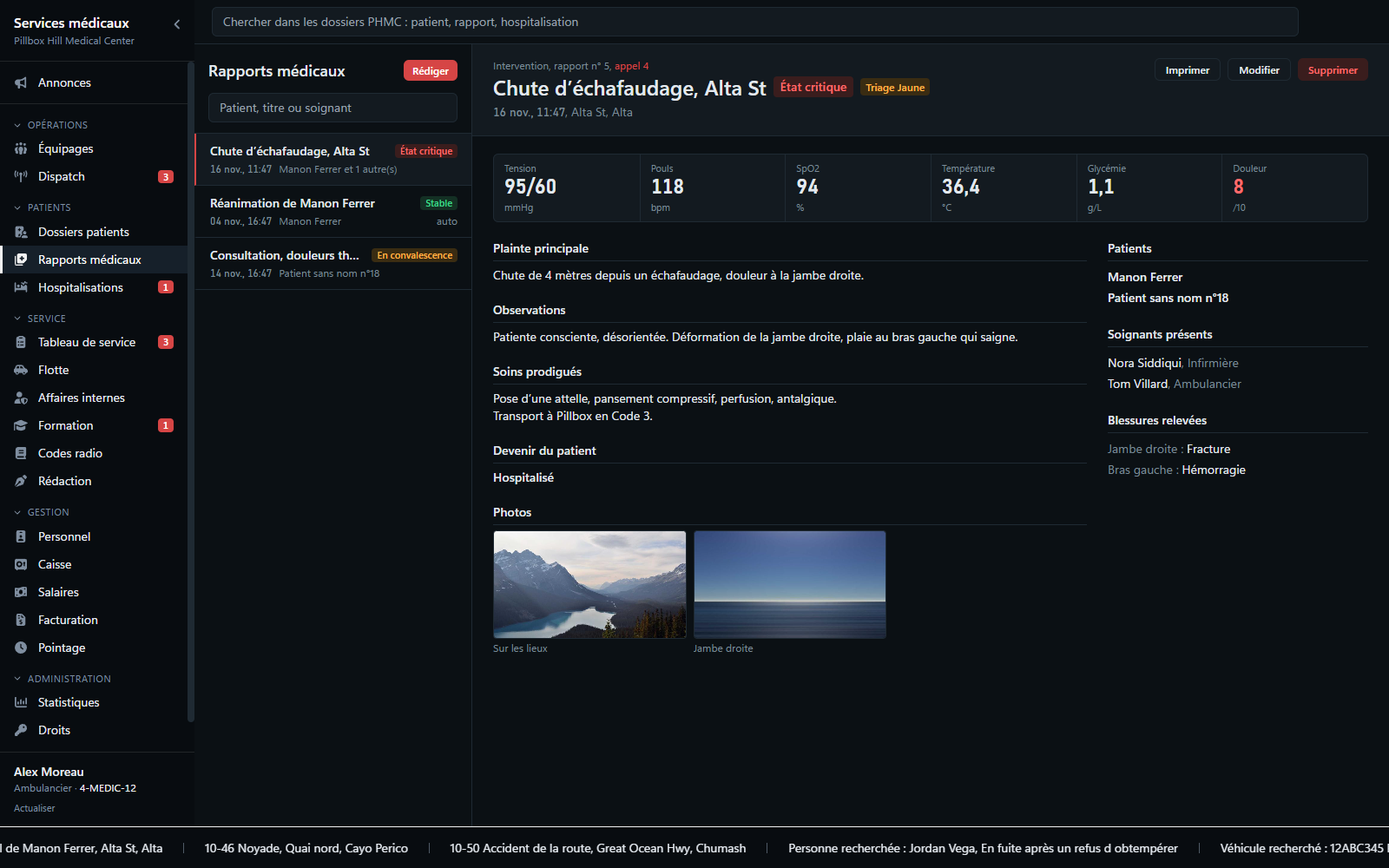
Démarrer la rédaction
Dans Rapports médicaux, utilisez Rédiger. Vous pouvez également partir du bouton Rapport d’un appel pour reprendre le lieu et le contexte déjà disponibles.
| Type de rapport | Usage documentaire |
|---|---|
| Intervention | Décrire une prise en charge sur le terrain. |
| Réanimation | Documenter l’épisode concerné et les informations associées. |
| Consultation | Tracer une consultation et son résultat. |
| Hospitalisation | Décrire les faits médicaux liés à cet épisode ; l’admission reste un acte séparé. |
| Constat de décès | Utiliser le circuit documentaire prévu pour ce constat. |
| Évaluation psychiatrique | Renseigner le rapport correspondant à cette activité RP. |
Compléter le rapport
- Choisissez le type et donnez un titre précis.
- Renseignez la date de l’épisode et le lieu.
- Sélectionnez les dossiers des patients concernés ; le premier est le patient principal.
- Si aucun dossier n’est encore lié, utilisez le nom libre proposé pour conserver une identification provisoire.
- Indiquez le motif principal et les observations.
- Complétez les constantes connues : tension, pouls, saturation, température, glycémie et douleur.
- Ajoutez les blessures observées, leur localisation et le triage si ces informations sont pertinentes pour l’épisode.
- Décrivez les soins effectués, le devenir du patient et son état.
- Renseignez les autres soignants présents et les photos utiles avec leurs légendes.
- Enregistrez et relisez le résultat.
Le formulaire peut lier plusieurs patients, jusqu’à 12 dossiers, et recevoir jusqu’à 12 photos. Pour un événement collectif, vérifiez que les observations et les soins permettent de distinguer les patients concernés.
Ne pas confondre les trois indications
| Champ | Ce qu’il décrit |
|---|---|
| Triage | La catégorie choisie pour classer la situation dans le rapport. |
| État | Par exemple stable, en convalescence, critique ou décédé. |
| Devenir | Retour, transport, hospitalisation, refus, transfert ou décès selon les choix disponibles. |
Renseignez les valeurs correspondant à ce qui a été constaté ou décidé en RP. Les couleurs et les indicateurs affichés par le MDT servent à relire la saisie ; ce guide ne donne pas de conduite médicale à suivre.
Rapports automatiques de réanimation
Une réanimation effectuée par le système médical peut créer un rapport marqué automatique. Avant d’en créer un second pour le même épisode, recherchez l’existant. Complétez ou utilisez le suivi adapté selon vos permissions, au lieu de multiplier les doublons.
Modifier, supprimer ou imprimer
Un auteur habilité peut reprendre ses rapports. La modification des rapports d’autres soignants et leur suppression nécessitent des droits de gestion. Un rapport partagé depuis un autre établissement n’est pas un rapport de votre établissement à réécrire.
Utilisez l’impression disponible dans la vue du rapport pour produire une pièce papier. Si un circuit de signature est proposé, vérifiez les signataires attendus avant de considérer la pièce terminée.
Constat de décès
Un constat enregistré suit le circuit de notification prévu et peut demander une co-signature police. Le fait d’enregistrer le rapport ne signifie pas que cette co-signature a déjà été effectuée. Vérifiez le suivi de la pièce et coordonnez-vous avec les agents concernés.
8. Admettre et suivre un patient hospitalisé
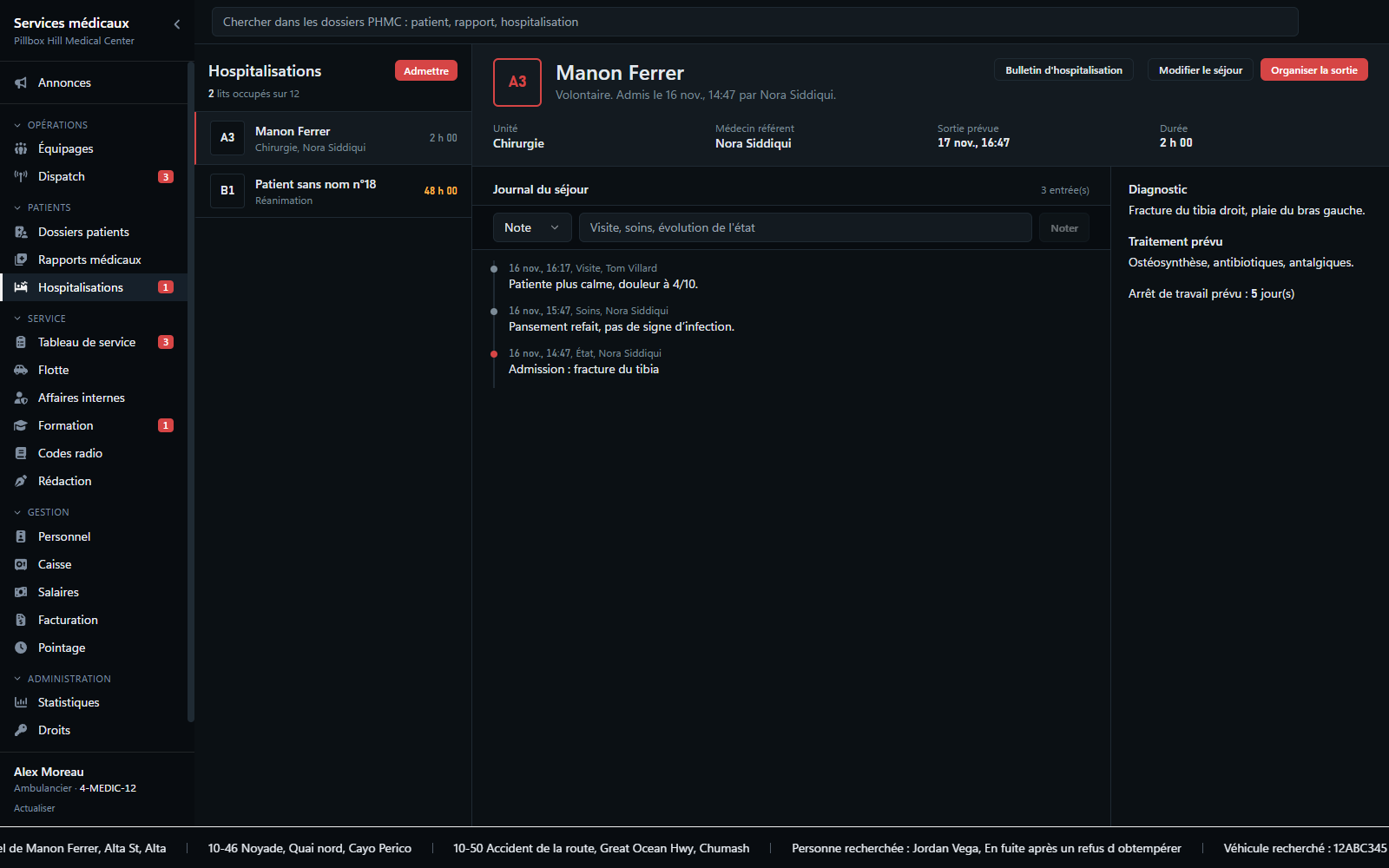
Enregistrer une admission
- Vérifiez que le patient possède un dossier dans votre établissement.
- Ouvrez Hospitalisations, puis Admettre.
- Sélectionnez le bon dossier patient.
- Choisissez le type de séjour proposé : volontaire, sous contrainte ou observation.
- Complétez le lit, l’unité, le médecin référent et la sortie prévue si ces informations sont connues.
- Renseignez le motif, le diagnostic et le traitement dans les champs disponibles.
- Pour une admission sous contrainte, renseignez les informations du demandeur lorsqu’elles sont demandées.
- Validez puis vérifiez la présence du patient dans la liste.
Un dossier ne peut pas avoir deux séjours ouverts simultanément. Si l’admission est refusée pour ce motif, retrouvez le séjour existant avant de tenter une nouvelle création.
Pendant le séjour
Sélectionnez le patient dans la colonne de gauche. La fiche du séjour permet de consulter les informations d’admission, de les ajuster selon vos droits et d’alimenter le journal.
Les catégories de journal proposées sont Note, Visite, Soins et État. Choisissez celle correspondant à votre saisie, rédigez une information utile et validez avec Noter. L’historique aide l’équipe suivante à comprendre la chronologie.
Les modifications du lit, de l’unité, du référent ou de la date prévue relèvent de la gestion du séjour. Une date de sortie prévue dépassée est un indicateur de suivi : elle ne remplace pas une sortie enregistrée.
9. Organiser la sortie
- Ouvrez le séjour concerné dans Hospitalisations.
- Lancez l’action de sortie disponible avec vos droits.
- Vérifiez l’identité du patient et le diagnostic final.
- Renseignez les consignes, l’ordonnance et la durée de l’arrêt de travail si nécessaire.
- Ajoutez la date de suivi si un rendez-vous doit être créé.
- Vérifiez le montant de la facture proposée et corrigez-le selon les règles de votre établissement.
- Validez et lisez le message de résultat.
Facturation lors de la sortie
Le montant proposé dépend du type de séjour et de sa durée. Il est modifiable dans le formulaire lorsque la facturation est activée. Un montant à 0 correspond à une sortie sans facture de soins par ce parcours.
Si vous demandez une facture, le patient doit être présent à proximité, à environ 3 mètres maximum, et le service bancaire doit être disponible. Vérifiez que le patient visé est bien le joueur à proximité prévu pour la facturation. Si cette étape est refusée, le séjour n’est pas clôturé par l’opération : corrigez la situation puis réessayez.
Ce qui est conservé après validation
- La sortie est enregistrée dans l’historique du séjour.
- Une date de suivi peut créer un rendez-vous.
- Les informations de sortie peuvent être envoyées à l’adresse mail du dossier.
- La facture créée est rattachée au suivi du patient.
- Les bulletins disponibles peuvent être préparés depuis le dossier patient.
Une adresse mail vide, ancienne ou incorrecte peut empêcher la remise du courrier. Distinguez la confirmation de sortie de la confirmation d’envoi du mail.
10. Documents, certificats et rendez-vous
Délivrer un document
Dans Dossiers patients, ouvrez le patient puis la section Documents délivrés.
- Cliquez sur Délivrer un document.
- Choisissez le type proposé : certificat d’aptitude, arrêt de travail, certificat de décès ou compte rendu médical.
- Rédigez le contenu ; renseignez la durée lorsqu’elle est demandée.
- Vérifiez l’adresse mail du dossier avant de demander l’envoi.
- Validez puis contrôlez l’apparition du document et le résultat de l’envoi.
Le document est conservé au dossier et peut être imprimé selon les actions proposées. Le mail vise l’adresse enregistrée dans le dossier, pas automatiquement une autre adresse connue du patient.
Document et certificat : deux outils différents
La section Documents délivrés conserve des pièces rédigées. La section Certificats utilise les modèles et permissions de délivrance du service. Les deux ne sont pas interchangeables : utilisez l’action correspondant au justificatif attendu.
La délivrance ou la révocation d’un certificat dépend de votre grade et des modèles autorisés. Ne remplacez pas un refus du système de certificats par une pièce libre présentée comme équivalente.
Prévoir et suivre un rendez-vous
- Dans le dossier, ouvrez Rendez-vous et suivi.
- Cliquez sur Prévoir un rendez-vous.
- Renseignez la date et le motif.
- Vérifiez la ligne créée.
- Après le rendez-vous, mettez à jour son statut : Honoré, Manqué ou Annuler, selon le résultat.
Les rendez-vous à venir peuvent également apparaître au-dessus de la liste des dossiers. Ajouter un rendez-vous au suivi ne signifie pas, à lui seul, qu’une consultation a été réalisée : rédigez le rapport correspondant après la prise en charge.
Imprimer et remettre une pièce
Les boutons Imprimer, Copie du dossier ou les bulletins disponibles ouvrent le parcours de production papier. Vérifiez le document et le destinataire. Lorsqu’une prévisualisation permet de masquer des lignes, contrôlez les informations qui doivent réellement figurer sur l’exemplaire remis.
La Copie du dossier est une pièce médicale destinée au patient selon le circuit prévu, pas un export libre de toutes les données pour n’importe quel destinataire.
11. Facturation et gestion du service
Facturer un acte en dehors d’une sortie
Dans Facturation, utilisez le parcours de création autorisé pour votre grade. Choisissez le bénéficiaire et les éléments de facturation proposés, puis rattachez le dossier patient lorsque le formulaire le permet.
Vérifiez le récapitulatif avant d’émettre. Les factures liées au dossier se retrouvent dans sa section Factures, avec l’état renvoyé par le système bancaire. Ne refacturez pas un acte déjà facturé à la sortie sans vérifier le suivi existant.
Autres écrans de l’établissement
| Menu | Utilité |
|---|---|
| Tableau de service | Lire les informations et accuser réception lorsque cela est proposé. |
| Flotte | Suivre les véhicules, leur disponibilité et leur rentrée. |
| Formation | Consulter le cursus, les rapports de garde et les signatures attendues. Les formateurs habilités rédigent les évaluations. |
| Codes radio | Consulter les références et appliquer les mémoires disponibles au talkie lorsque l’action est proposée. |
| Rédaction | Préparer les documents et les signatures accessibles. |
| Personnel, Caisse, Salaires, Pointage | Assurer les tâches administratives autorisées. |
| Statistiques | Consulter l’activité de l’établissement selon les périodes disponibles. |
| Droits / Logs | Administrer les permissions et consulter la traçabilité selon son niveau d’accès. |
Les statistiques médicales sont propres à l’établissement ; elles ne constituent pas un classement mélangeant automatiquement tous les hôpitaux.
12. Confidentialité et partage entre établissements
Ce que signifie un dossier partagé
Un établissement peut donner la lecture d’un dossier à un autre établissement médical. Le dossier apparaît alors comme partagé, avec son origine.
Le destinataire peut consulter ce que le partage autorise, notamment les rapports associés au dossier. Il ne devient pas propriétaire de la fiche et ne peut pas utiliser le partage pour modifier le dossier d’origine ou y enregistrer un examen comme s’il appartenait à son service.
Partager ou retirer un accès
- Ouvrez un dossier appartenant à votre établissement.
- Retrouvez la section de partage si vos droits la rendent disponible.
- Sélectionnez l’établissement médical destinataire.
- Vérifiez l’état de partage affiché.
- Pour retirer la lecture, utilisez le même contrôle afin de désactiver le partage concerné.
La police et le Centre 911 ne sont pas des destinataires de ce partage médical. Certains circuits particuliers, comme les constats de décès ou les placements sous contrainte, ont leur propre suivi ; ils n’ouvrent pas un accès général aux dossiers patients.
Bonnes pratiques de saisie
- Vérifiez toujours le dossier actif avant une modification ou un examen.
- N’enregistrez que les informations recueillies et utiles au suivi RP.
- Distinguez une donnée inconnue d’une réponse négative confirmée.
- Réservez les notes d’appel aux informations opérationnelles nécessaires.
- Contrôlez le destinataire d’un mail ou d’une copie papier.
- Utilisez le partage prévu dans le MDT plutôt que de multiplier les copies divergentes.
13. Exemple complet : intervention puis hospitalisation
- Début de service : prenez votre service au téléphone et ouvrez le MDT.
- Équipages : rejoignez l’équipe, vérifiez le chef de bord et le véhicule.
- Dispatch : lisez l’appel et suivez l’affectation ou la prise directe autorisée.
- Identification : recherchez le patient et ouvrez son dossier ; créez-le si nécessaire avec les informations disponibles.
- Examen : placez-vous près du bon patient, à l’écart d’un autre joueur plus proche, puis enregistrez le relevé dans son dossier.
- Rapport : rédigez l’épisode, liez le dossier et renseignez les observations, les soins et le devenir.
- Admission : si l’hospitalisation est retenue en RP, créez le séjour depuis Hospitalisations.
- Suivi : ajoutez les notes de visite, de soins et d’évolution pendant le séjour.
- Sortie : préparez les consignes, les documents, le rendez-vous et l’éventuelle facture ; vérifiez le résultat de chaque envoi.
- Fin de mission : terminez le suivi de l’appel selon le mode de régulation et remettez l’unité dans le statut adapté.
14. Résoudre les problèmes courants
| Problème | Vérifications à faire |
|---|---|
| Le MDT ne s’ouvre pas | Être dans le bon établissement et avoir pris son service au téléphone. |
| Je ne peux pas prendre un appel | Vérifier si le Centre 911 gère l’affectation, si l’appel est encore ouvert et si votre unité est déjà engagée. |
| J’ai posé le GPS sans être affecté | Le bouton GPS ne prend pas l’appel. Vérifier l’unité engagée dans la fiche. |
| Un patient est introuvable | Vérifier la recherche, les informations d’identité et l’établissement propriétaire ; le dossier peut ne pas être partagé. |
| Modifier est absent d’un dossier | Vérifier les droits et l’origine du dossier. Un dossier partagé est en lecture. |
| L’examen ne trouve aucun patient | Se rapprocher du patient à moins de 3 mètres et vérifier la disponibilité du système médical. |
| Le relevé ne correspond pas au patient attendu | Vérifier qu’un autre joueur n’était pas plus proche au moment de l’examen ; prévenir un responsable pour corriger la traçabilité. |
| L’admission est refusée | Vérifier que le dossier appartient à votre établissement, qu’aucun séjour n’est déjà ouvert et que vous avez le droit d’admettre. |
| La sortie avec facture échoue | Vérifier la présence du bon patient à proximité et le message du service bancaire ; le séjour reste à traiter si l’opération a été refusée. |
| Le patient n’a pas reçu le mail | Vérifier l’adresse enregistrée et le résultat de l’envoi ; une adresse doit correspondre à un téléphone qui la porte. |
| Un rapport de réanimation existe déjà | Chercher la mention automatique avant de créer un doublon. |
| Un certificat ne peut pas être délivré | Vérifier les modèles autorisés à votre grade et les informations requises. |
| Les informations ne se mettent plus à jour | Enregistrer les saisies, utiliser Actualiser, puis fermer et rouvrir le MDT si nécessaire. |
Pour signaler un problème, précisez l’établissement, le menu, l’action, l’heure, le message affiché et le numéro du dossier ou du séjour. Limitez les captures aux informations utiles et transmettez-les dans le cadre prévu par votre service.
Base de rédaction : écrans et configuration du MDT au 16 novembre 2026, fonctions serveur des patients, rapports médicaux, hospitalisations, impressions, facturation et permissions. Les droits personnalisés, les services connectés et les futures mises à jour peuvent modifier les actions disponibles.